Знайдіть потрібний розділ або кнопку. Поруч зі знімком екрана пояснено, як нею скористатися й що відбудеться після натискання.
Як знайти відповідь
Оберіть розділ, у якому виникло запитання, або введіть назву кнопки в пошуку. Біля кожного фрагмента екрана пояснено, куди натиснути, що відкриється і як виконати потрібну дію. Натисніть знімок, щоб збільшити його й роздивитися поля.
Що означають значки
? відкриває пояснення поточного розділу. % показує акції довідника або вибраного закладу; червоний значок означає, що є активні пропозиції. Серце зберігає картку в обраному, а повторне натискання прибирає її.
Головна
Що видно на початковому екрані
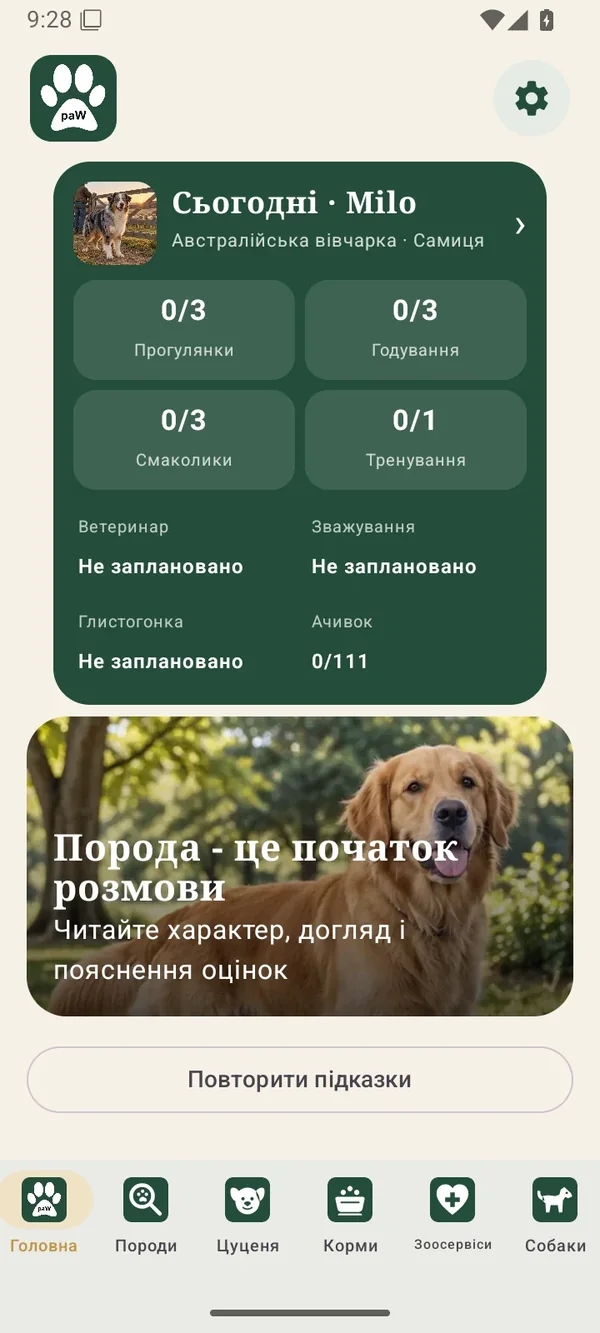
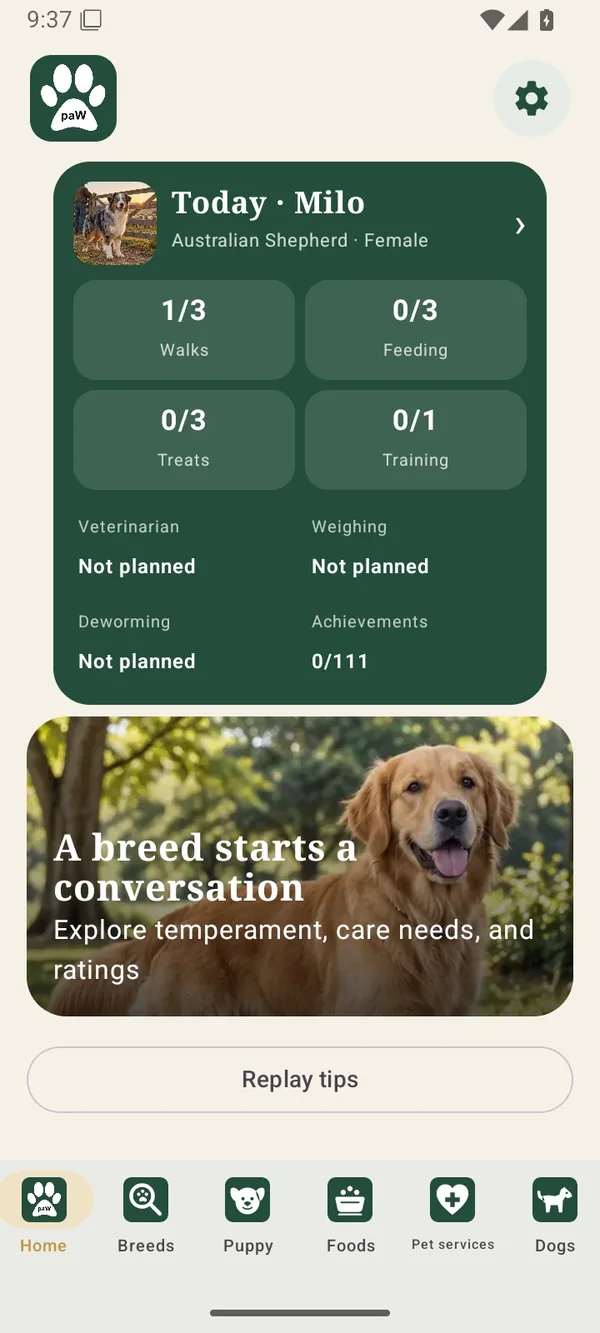
Підсумок дня собаки розміщено вгорі. Нижче можна переглянути матеріали, а шість кнопок унизу відкривають основні розділи.
Зелена картка показує ім’я, породу й стать собаки, виконані щоденні справи та найближчі події. Число перед рискою означає, скільки дій уже виконано, після риски - скільки заплановано.
Прокрутіть екран униз, щоб дістатися статей і кнопки повторного показу підказок. Нижнє меню допомагає перейти до іншої частини застосунку.
Натисніть ім’я, фото або стрілку праворуч у верхній частині зеленої картки. Відкриється профіль саме цієї собаки з кнопками догляду, здоров’я і тренувань. Якщо собак кілька, гортайте їхні картки вбік і перевіряйте ім’я перед відміткою.
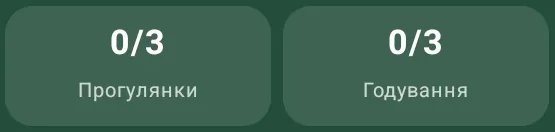
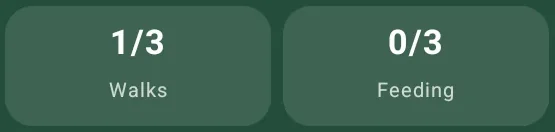
Коротке натискання на потрібний лічильник відмічає наступну невідмічену дію за сьогодні. Наприклад, після прогулянки натисніть «Прогулянки»: 0/3 зміниться на 1/3. Вже відмічені або пропущені пункти повторно не зараховуються.
Утримуйте лічильник 2,5 секунди, щоб відкрити розклад цієї собаки. Там можна переглянути й змінити відмітки. Якщо розклад ще не налаштовано або всі пункти вже відмічені, коротке натискання покаже повідомлення.
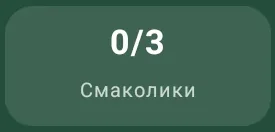
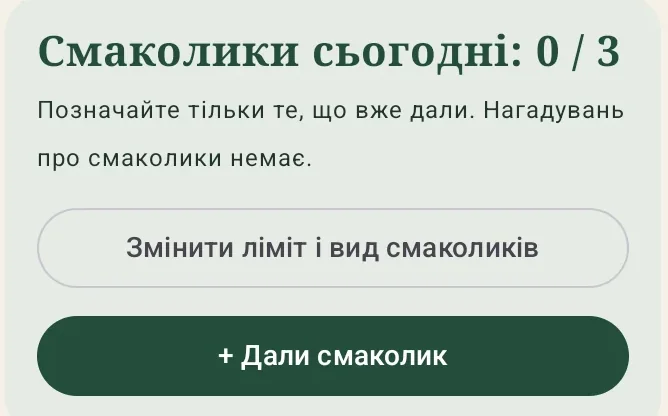
Натискайте лічильник після того, як дали смаколик: додається наступна відмітка в межах денного ліміту. Значення 0/0 означає, що ліміт ще не налаштовано. Утримуйте 2,5 секунди, щоб відкрити «Смаколики», задати ліміт і вид частування або виправити запис.
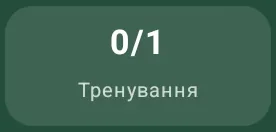
Коротке натискання зараховує наступне доступне завдання навчального плану цієї собаки. Робіть це після виконання вправи. Якщо доступного завдання немає, з’явиться повідомлення. Утримання 2,5 секунди відкриває перший рік або дорослі тренування відповідно до доступного плану.
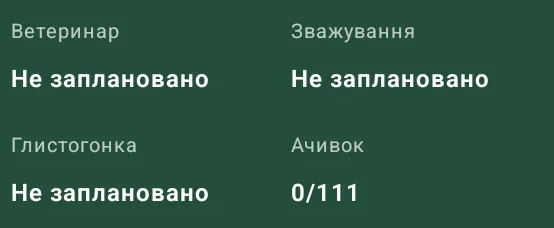
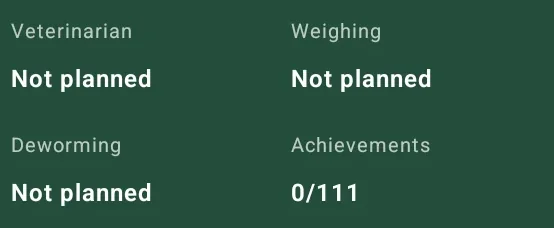
Під лічильниками показано найближчі дати огляду, зважування та дегельмінтизації. Натисніть потрібний підпис, щоб відкрити відповідний розділ. «Не заплановано» означає, що майбутню дату не задано. Лічильник «Ачивок» відкриває нагороди собаки.
Натисніть шестерню над карткою собаки, щоб відкрити налаштування акаунта. Тут змінюють мову, керують сповіщеннями, підпискою та пов’язаними акаунтами. Закрийте налаштування кнопкою повернення, щоб знову побачити головний екран.
Прокрутіть головний екран нижче щоденної картки. «Повторити підказки» знову показує короткі пояснення елементів інтерфейсу. Картка статті відкриває повний текст. Нові матеріали надходять із сайту: звичайне оновлення списку перевіряється раз на 24 години, а збережені тексти залишаються доступними між перевірками.
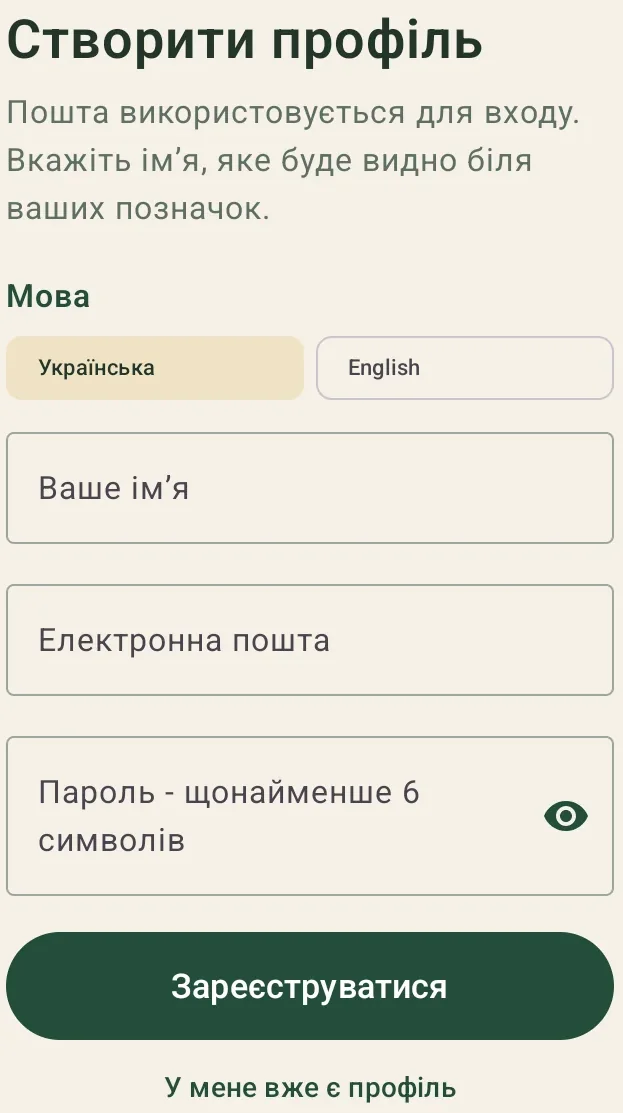
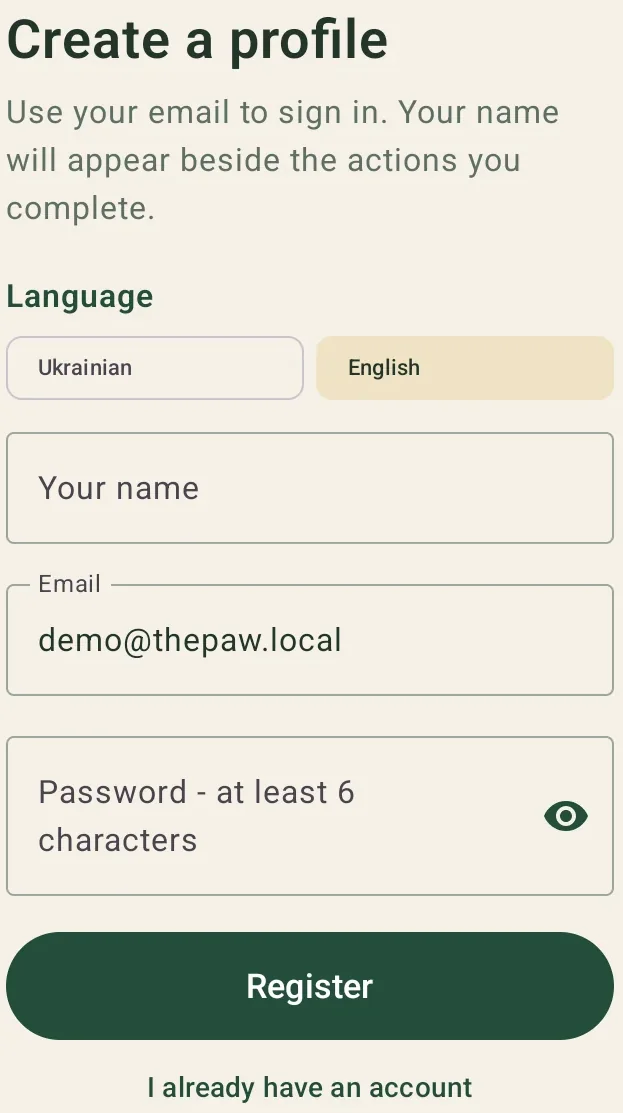
На початковому екрані виберіть мову, введіть ім’я, електронну пошту та пароль щонайменше з шести символів. Натисніть «Зареєструватися». Якщо акаунт уже є, виберіть «У мене вже є профіль» і ввійдіть тією самою поштою та паролем. Для реєстрації й входу потрібен інтернет.
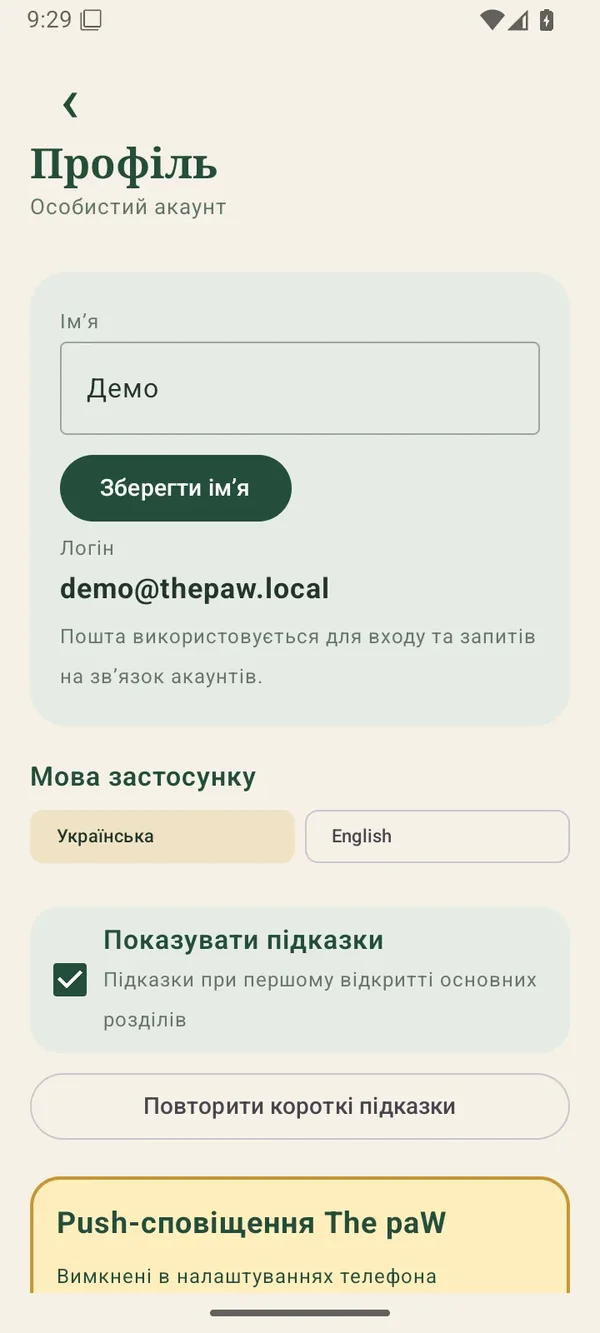
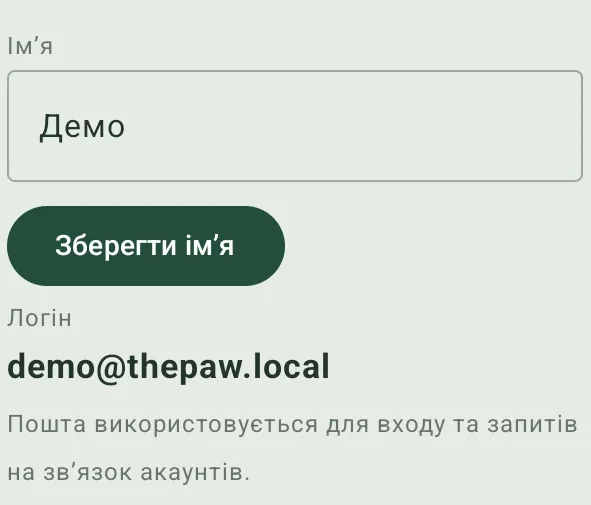
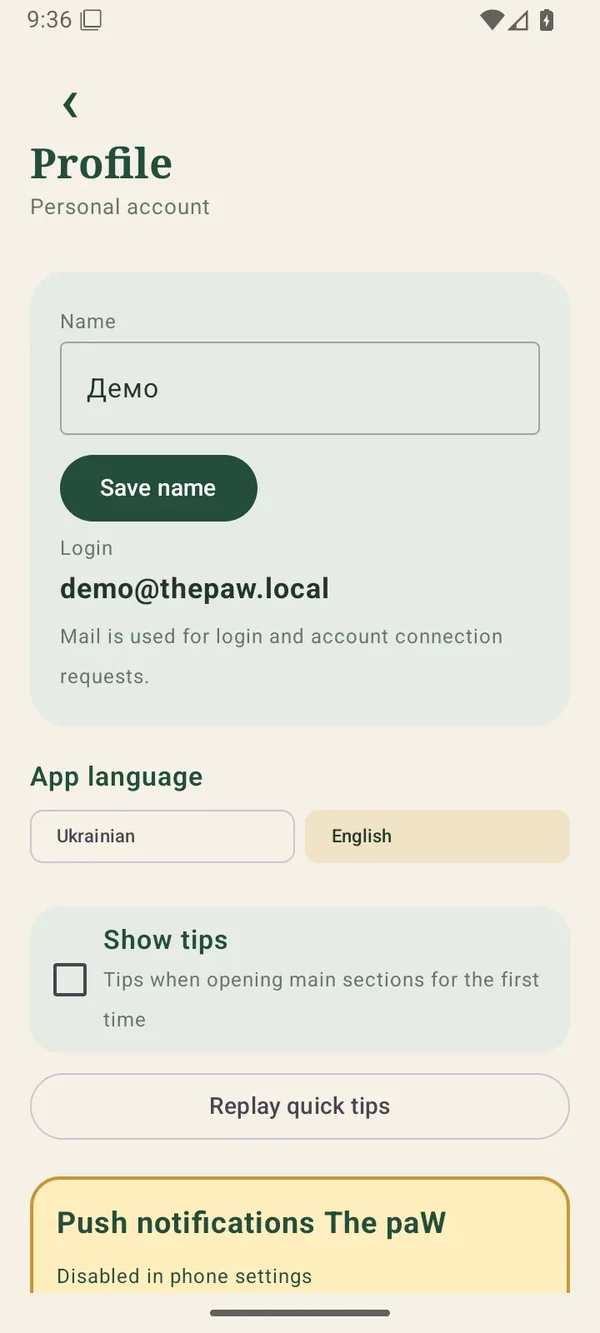
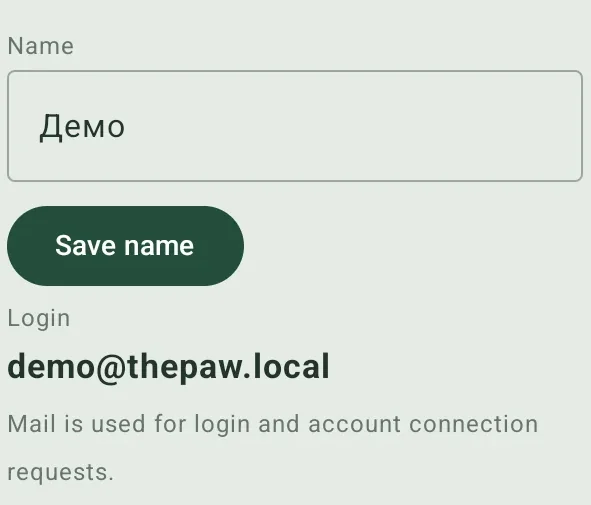
У налаштуваннях змініть поле «Ім’я» й натисніть «Зберегти ім’я». Це ім’я допомагає іншим учасникам бачити, хто виконав дію. Електронна пошта нижче залишається логіном і не змінюється разом з ім’ям.
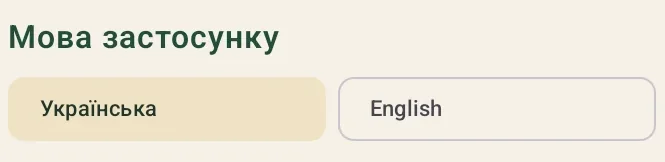
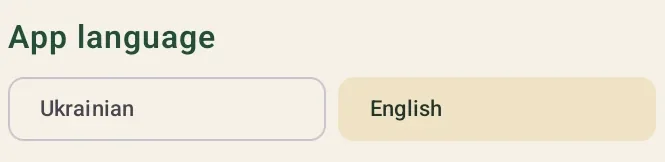
У блоці «Мова застосунку» натисніть потрібну мову. Інтерфейс перемкнеться після вибору; профілі собак і відмітки збережуться. Для повернення до української знову відкрийте цей блок і виберіть «Українська».
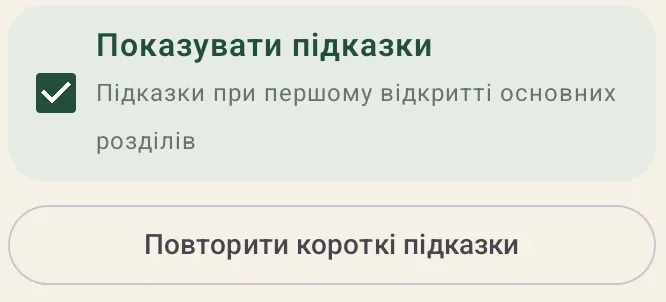
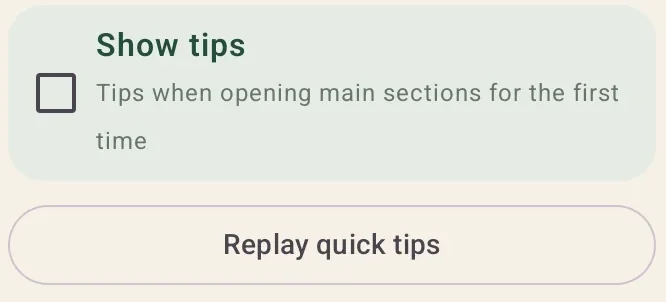
«Показувати підказки» вмикає пояснення під час першого відкриття основних розділів. «Повторити короткі підказки» запускає знайомство ще раз. Те саме можна зробити кнопкою «Повторити підказки» на головній сторінці. Позначки догляду й тренувань від цього не скидаються.
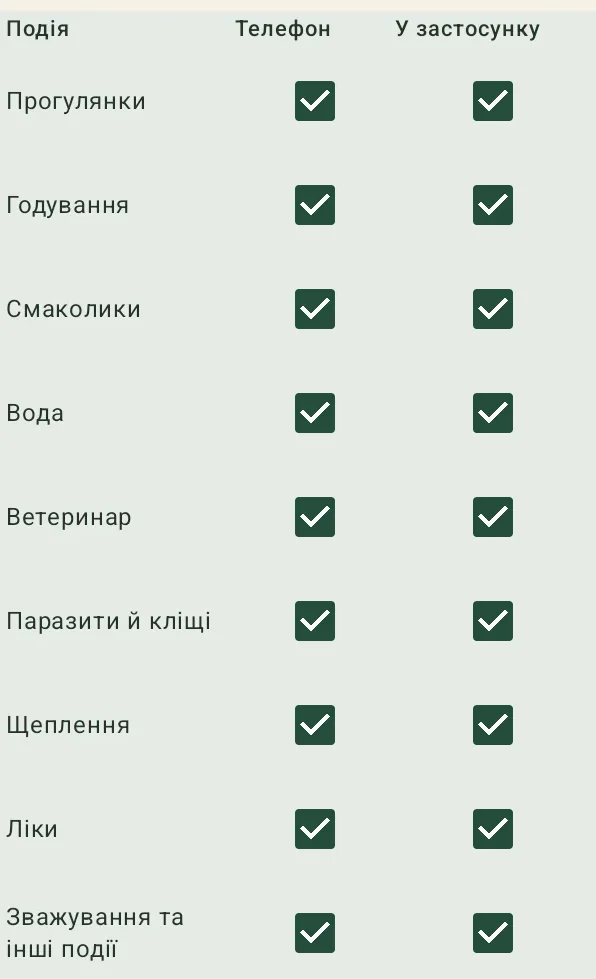
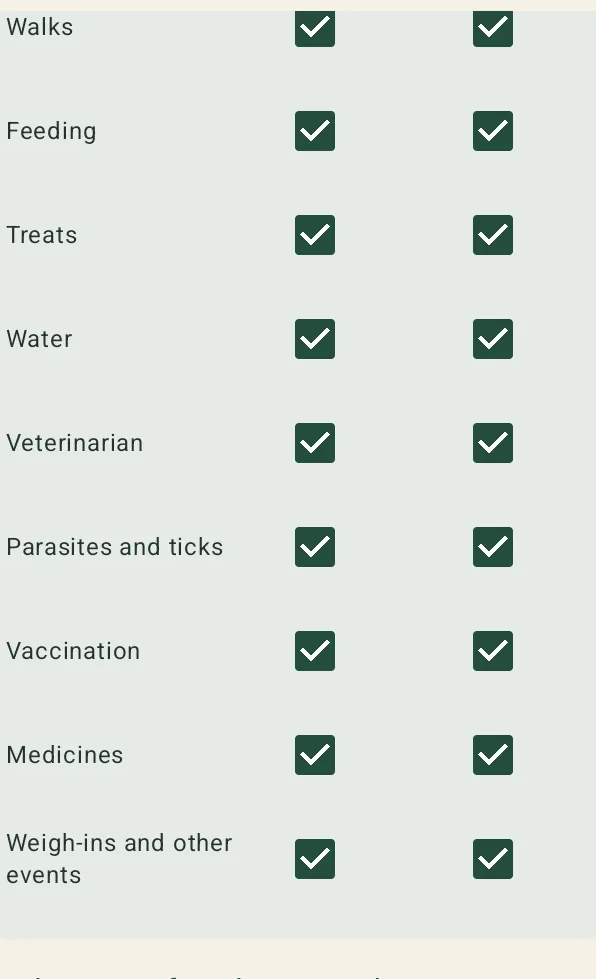
Для push-повідомлень натисніть «Дозволити push-сповіщення» та надайте дозвіл у налаштуваннях Android. Нижче в таблиці окремо вмикаються повідомлення на телефон і показ у застосунку для кожного типу події.
Перевірте потрібні рядки: прогулянки, годування, смаколики, вода, ветеринар, паразити, щеплення, ліки та інші події. Дозвіл телефона й окремий вимикач у таблиці мають бути ввімкнені для push-нагадувань.
Після пов’язування акаунтів учасники бачать спільні відмітки. Користувач, який виконав дію, не отримує повідомлення про власну відмітку. Інші учасники отримують її за своїми налаштуваннями сповіщень. Непереглянуті повідомлення у застосунку доступні протягом 48 годин; пізніше вони не показуються.
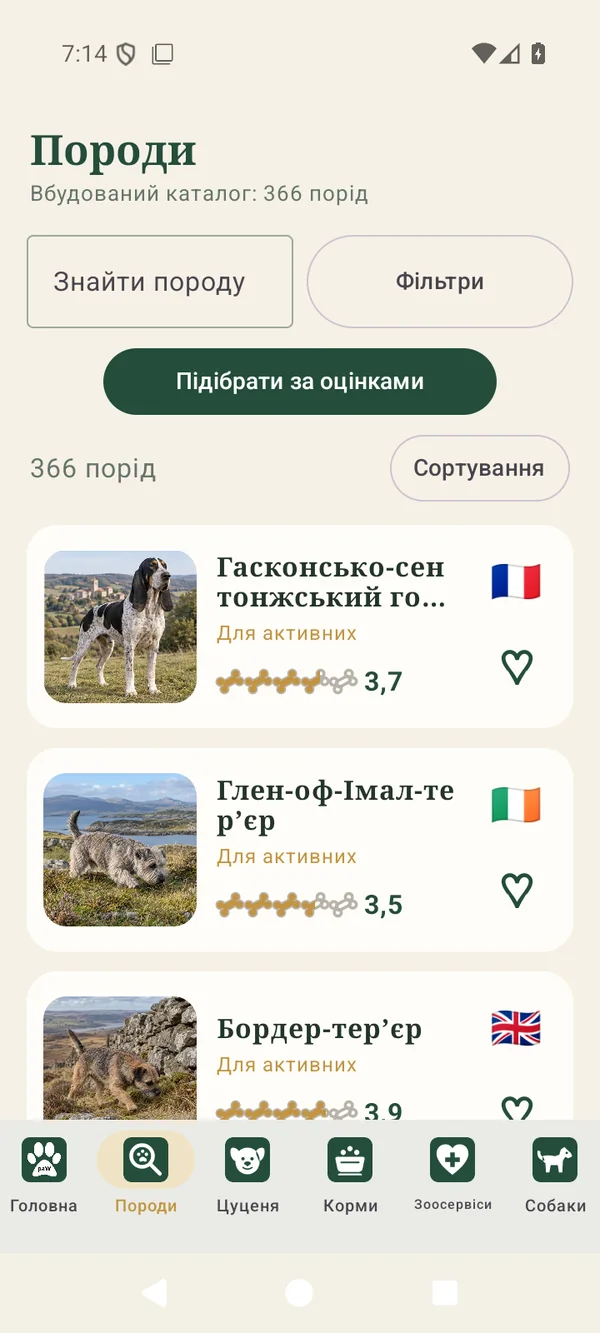
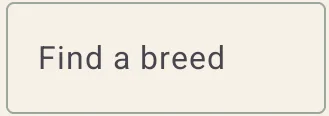
Введіть частину української, англійської або альтернативної назви. Список звузиться під час введення. Очищення поля прибирає пошуковий запит; раніше вибрані фільтри продовжують діяти.
Відкрийте «Фільтри», щоб залишити обрані породи, вибрати клас або інші доступні ознаки. «Усі класи» прибирає обмеження класу. «Очистити» скидає звичайні фільтри; оцінки в окремому блоці скидаються своєю кнопкою.
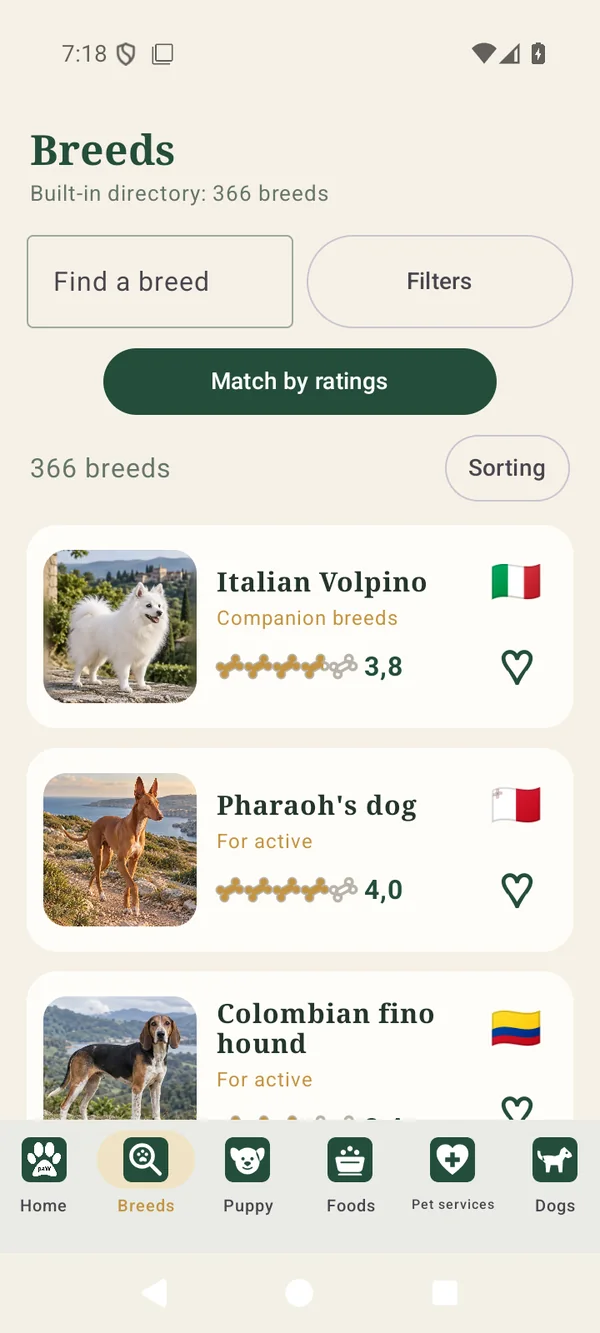
Кнопка праворуч біля кількості знайдених порід перемикає порядок: за абеткою А-Я, у зворотному напрямку Я-А та випадкова добірка. Натискайте її, доки не побачите потрібний підпис. Пошук і фільтри при цьому зберігаються.
Натисніть картку, щоб відкрити походження, характер, догляд і пояснення характеристик. Кісточки та число біля них показують середню оцінку характеристик породи, а не відгуки власників. Прапор позначає країну походження.
Натисніть серце біля породи, яку хочете зберегти. Повторне натискання прибирає її з обраного. Щоб повернутися до збережених порід, відкрийте «Фільтри» та ввімкніть «Обране».
У відкритій картці породи натисніть кнопку доступних розплідників під фото. Каталог відкриється вже з вибраною породою. Додайте місто чи інші фільтри, якщо потрібно звузити пошук. Пов’язана порода у картці розплідника веде назад до її опису.
У картці породи знайдіть «Додати фото породи», виберіть JPG, PNG або WebP до 8 МБ та надішліть. Для надсилання потрібен вхід в акаунт. Один акаунт може подати одне фото на добу. Фото стає видимим після перевірки адміністратором.
У верхній частині відкритої породи натисніть «Поділитися PDF». Застосунок підготує файл з інформацією про породу та відкриє системне меню передачі. Оберіть програму або місце збереження. Створення файла не змінює обране чи дані породи.
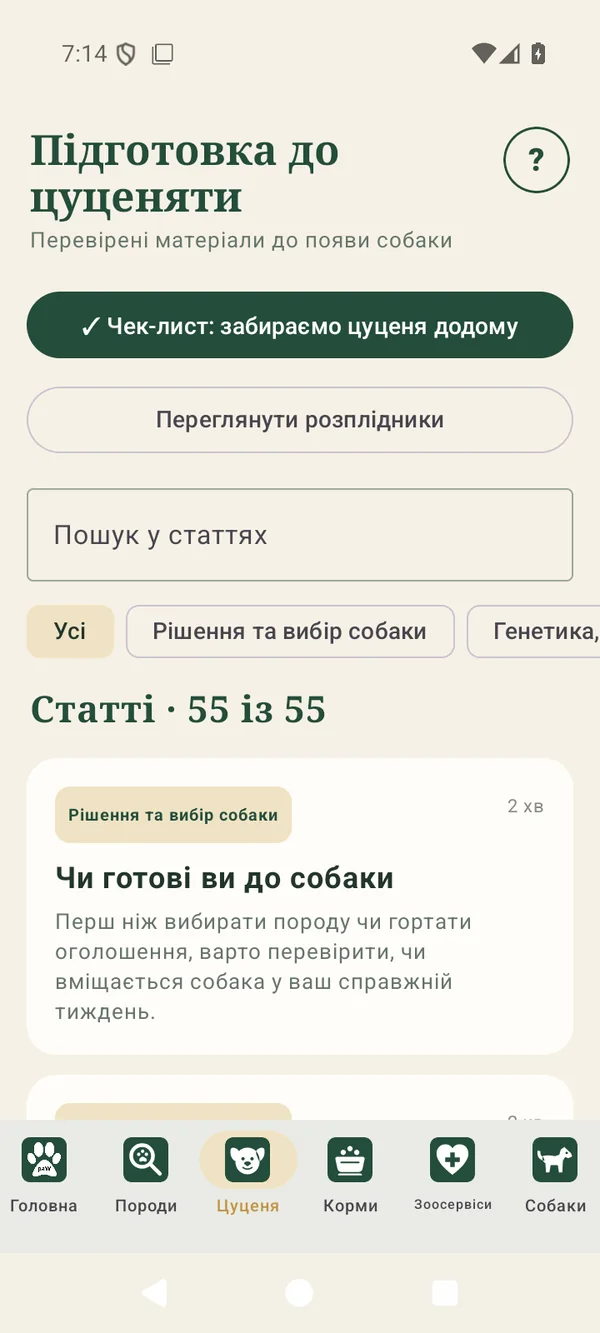
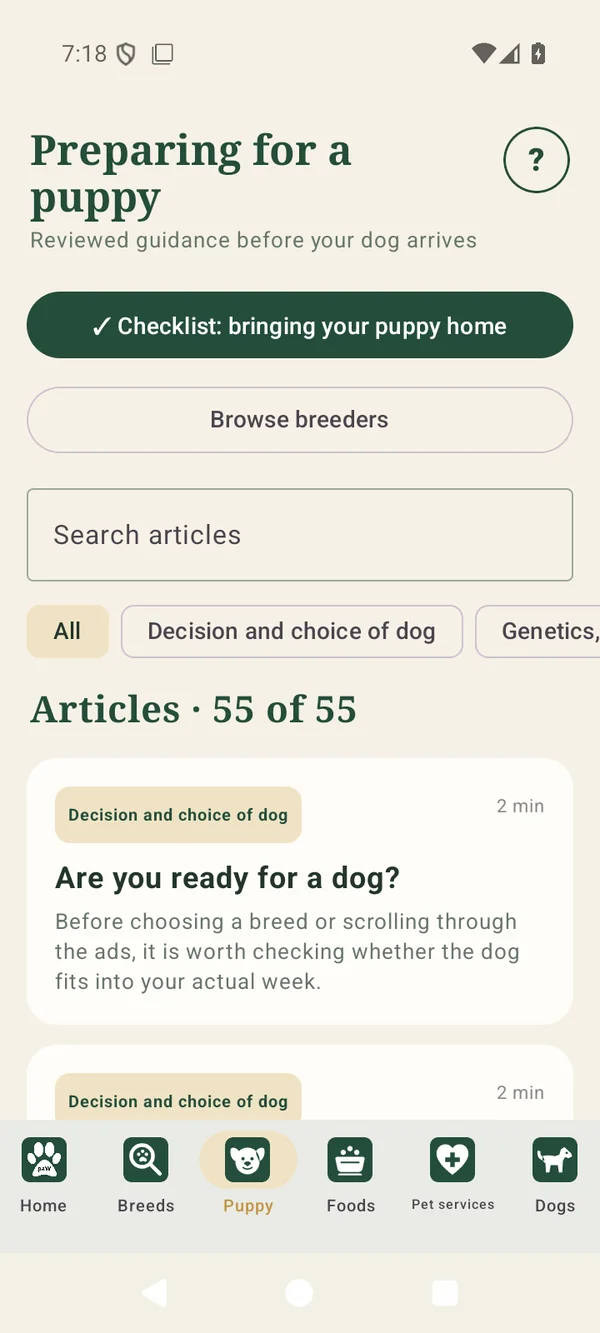
Натисніть «Чек-лист: забираємо цуценя додому». Поставте позначки біля вже виконаних справ. До готового списку можна додати до десяти власних пунктів. Перед підготовкою до наступної собаки можна очистити позначки, зберігши сам список.
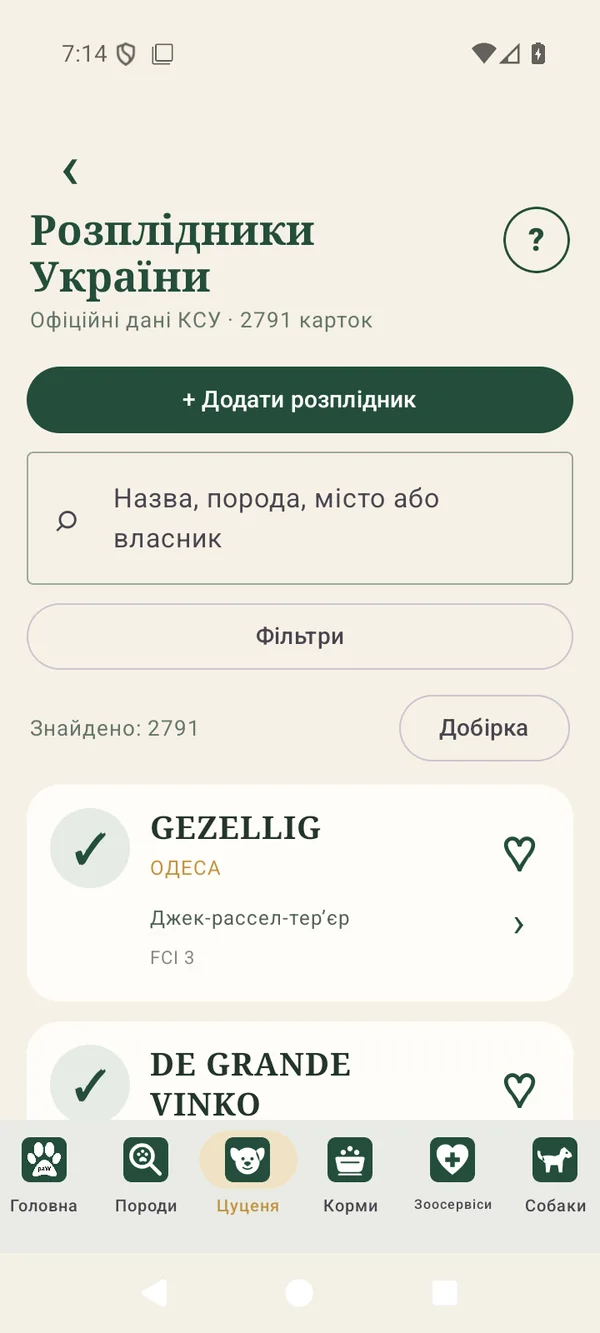
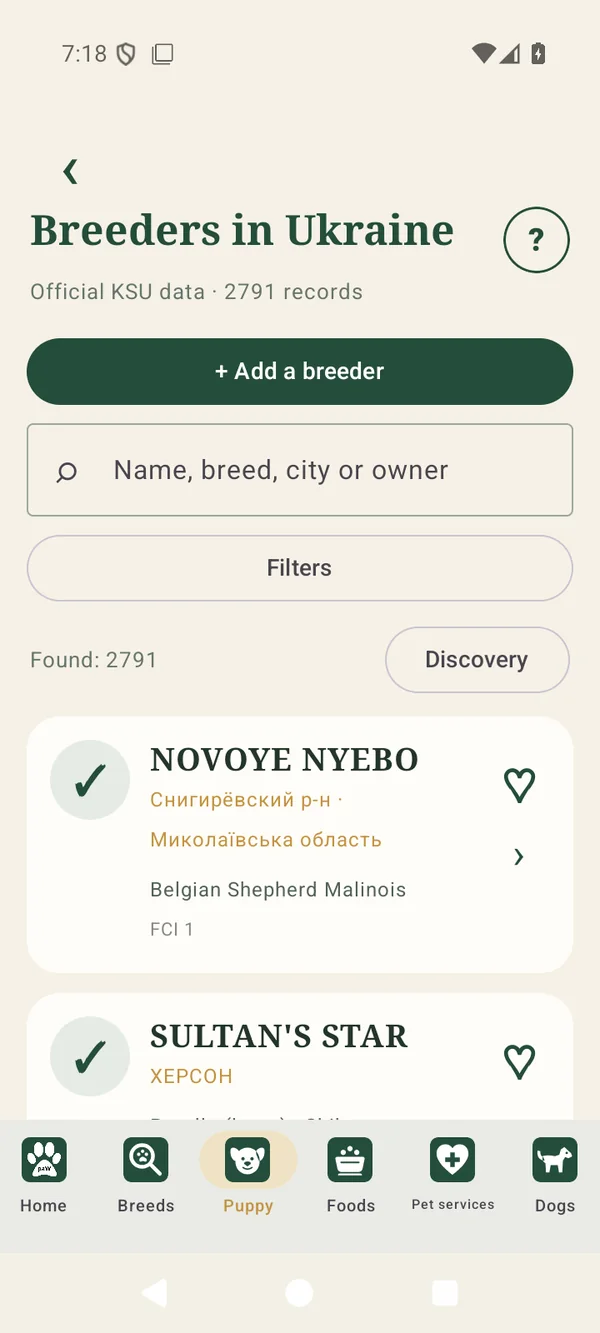
Кнопка відкриває список розплідників. Знайдіть назву, породу, місто або власника через пошук; для точнішого відбору відкрийте «Фільтри». Повернення стрілкою вгорі приведе назад до матеріалів про цуценя.
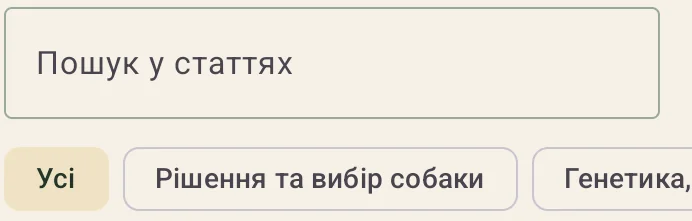
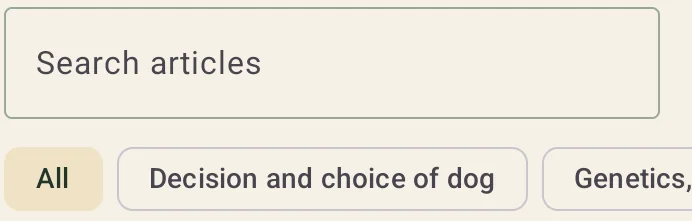
Введіть тему в «Пошук у статтях» і виберіть категорію, якщо потрібне додаткове обмеження. Натисніть картку матеріалу для читання. Після закриття прочитаної статті можна поставити позначку; галочка на картці дозволяє її зняти.
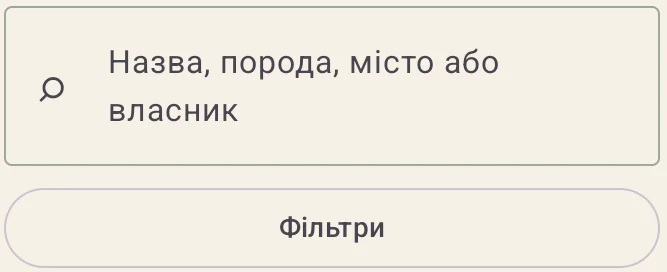
Введіть відому частину назви або інший орієнтир у поле під кнопкою додавання. Список оновиться за введеним текстом. Якщо потрібна конкретна порода чи місто, їх зручніше вибрати через «Фільтри».
У «Фільтрах» знайдіть породу у випадному списку та відмітьте потрібні значення. Місто й група FCI задаються окремо. Додайте «Обране», якщо потрібні лише збережені розплідники, а потім застосуйте вибір. Очищення фільтрів повертає ширший список.
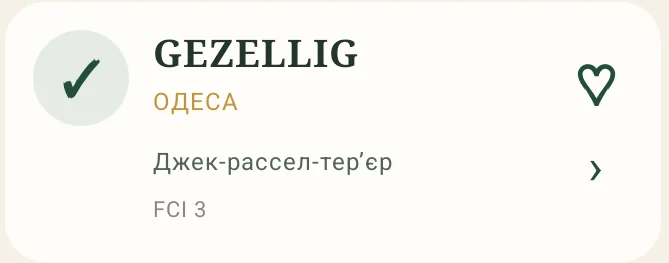
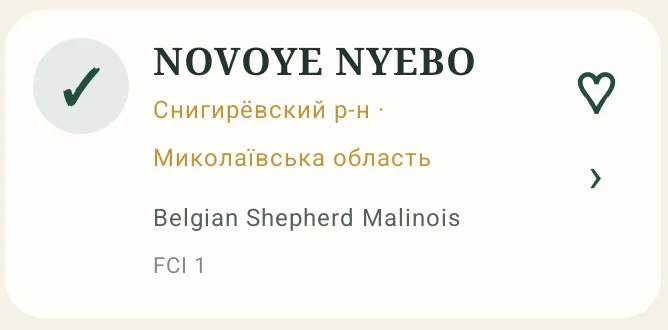
Галочка позначає наявність підстави перевірки за даними КСУ. Натисніть позначку перевірки всередині картки, щоб прочитати цю підставу. Вона стосується запису розплідника в джерелі й не замінює перевірки документів конкретного цуценяти.
Відкрийте картку розплідника й натисніть пов’язану породу, щоб перейти до її опису. Назва блоку «Групи FCI» пояснює класифікацію, а натискання конкретної групи відкриває пояснення цієї групи.
Натисніть «+ Додати розплідник», заповніть назву, породи й контактний телефон, додайте інші відомості та надішліть форму. Вона потрапить на перевірку адміністратора. Новий запис не з’являється в довіднику одразу після надсилання.
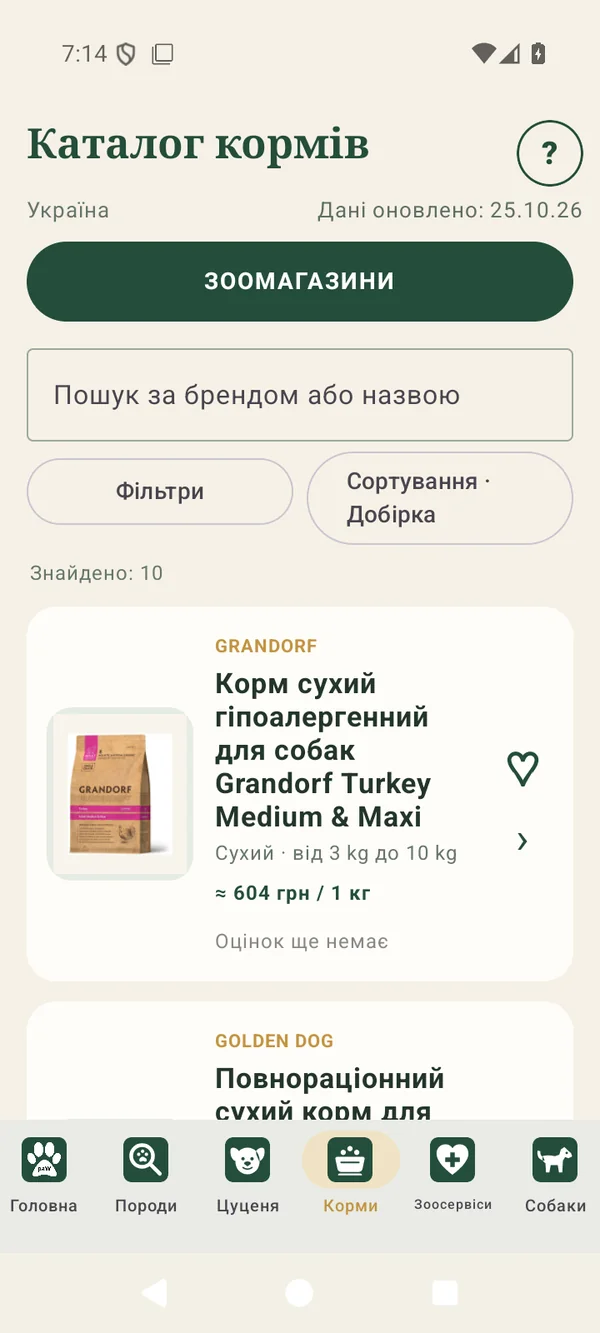
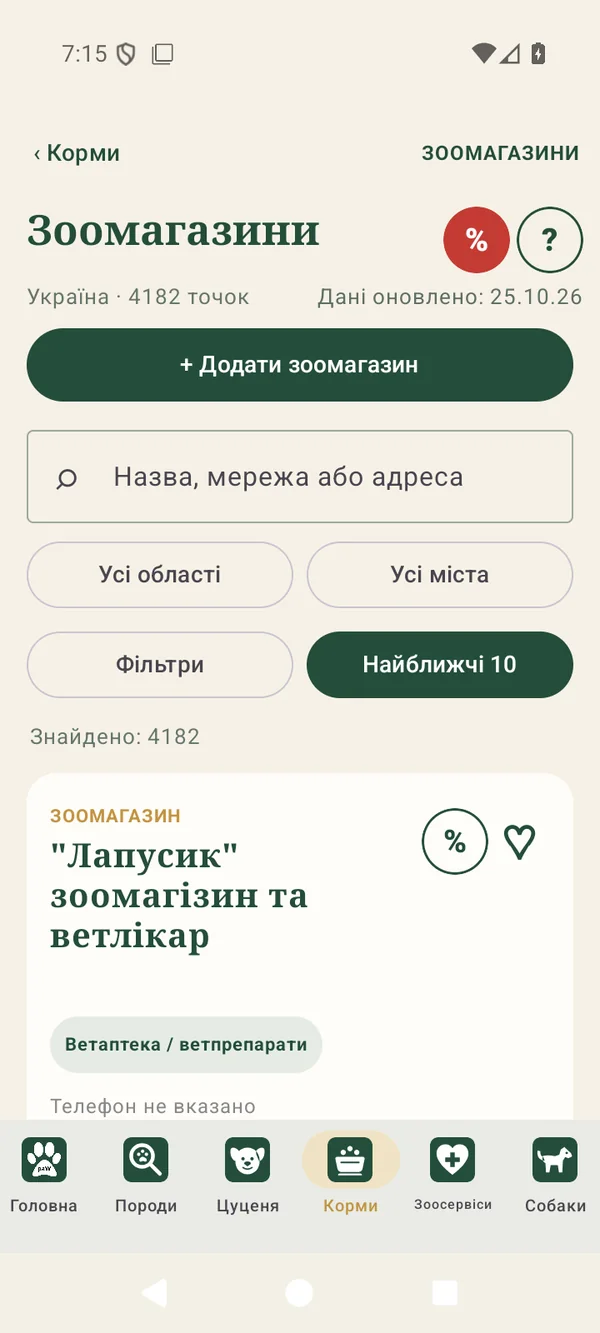
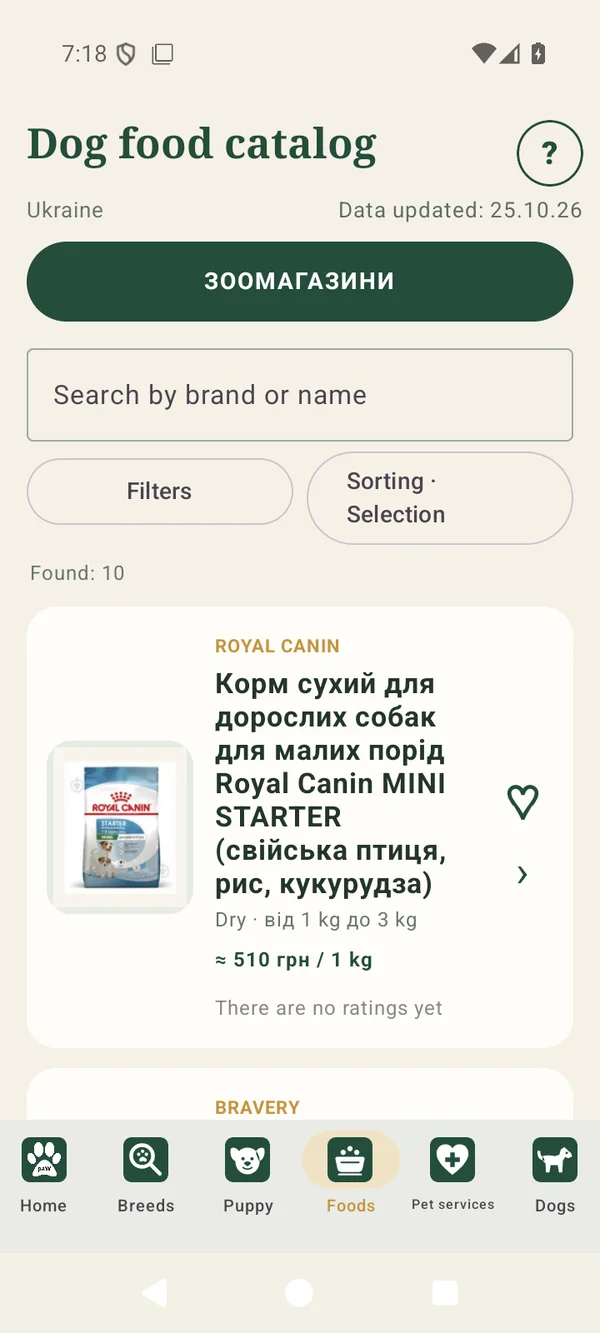
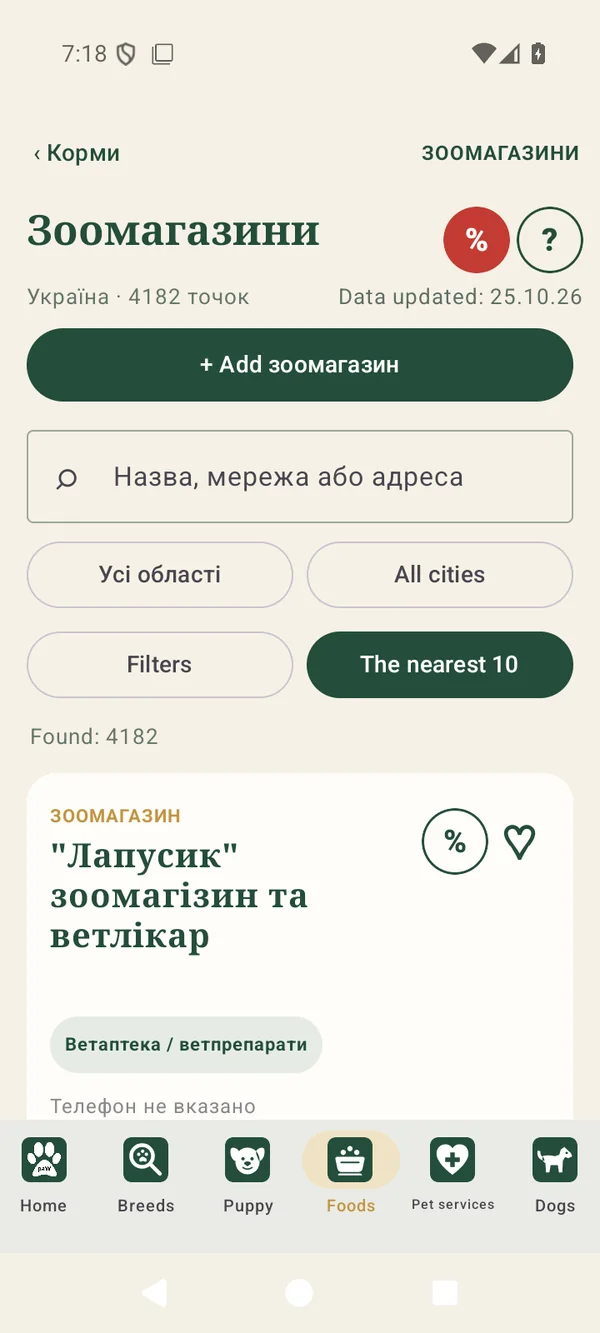
Натисніть велику зелену кнопку над полем пошуку кормів. Відкриється довідник магазинів із власними пошуком, областями, містами та фільтрами. Щоб повернутися до кормів, натисніть «‹ Корми» вгорі списку магазинів.
Введіть бренд або частину назви у поле під кнопкою зоомагазинів. Пошук враховує вже вибрані фільтри. Якщо корм не знаходиться, перевірте написання та приберіть зайві обмеження.
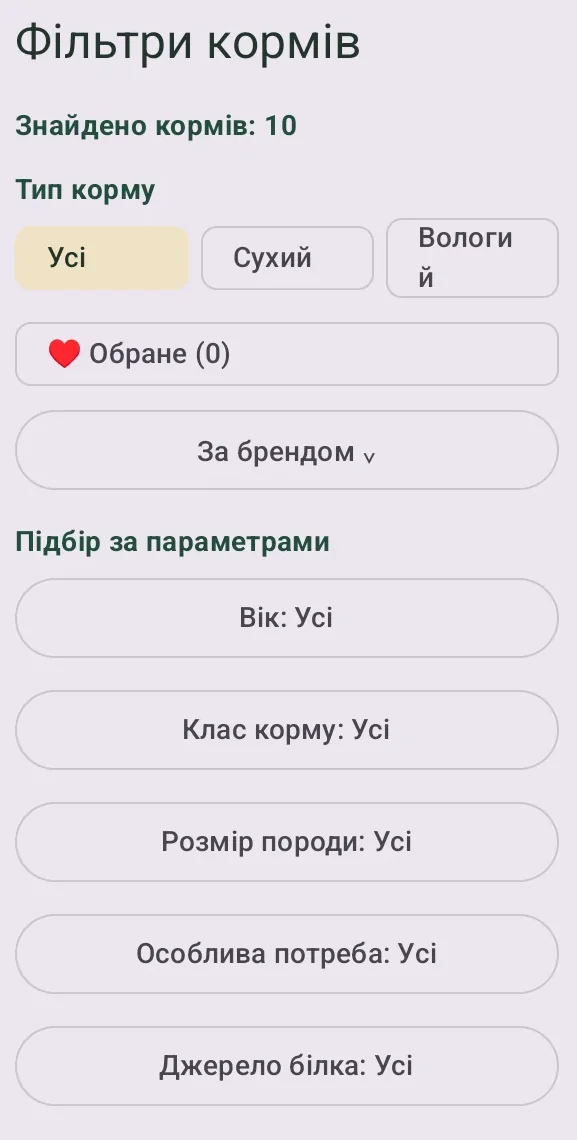
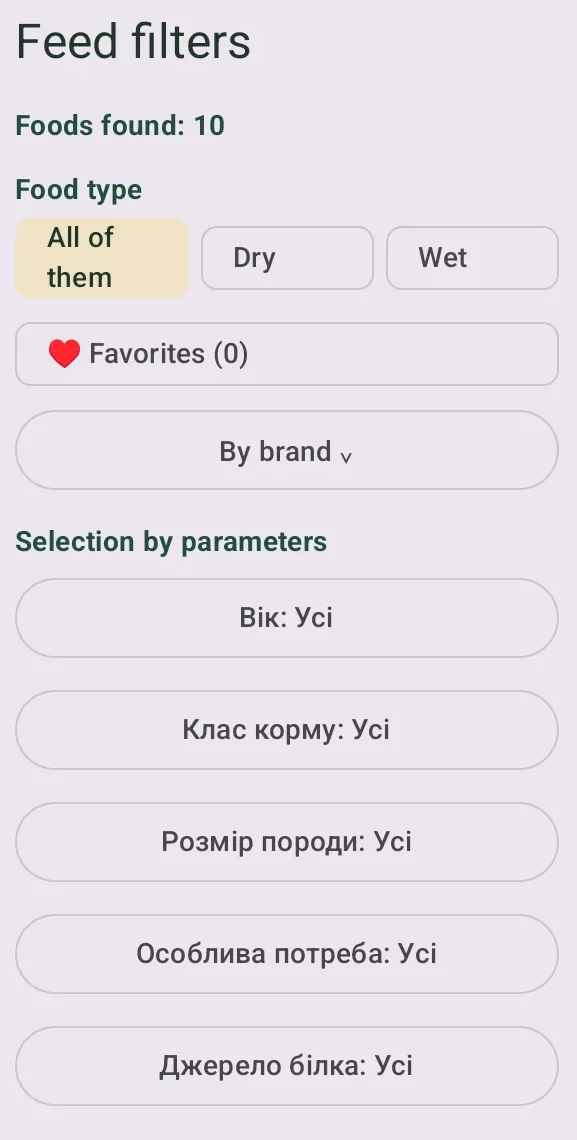
Відкрийте «Фільтри» й виберіть потрібні тип корму, параметри собаки та інші характеристики. У списку брендів одне натискання включає бренд, друге виключає, третє прибирає вибір. Для довгого списку брендів є окремий пошук.
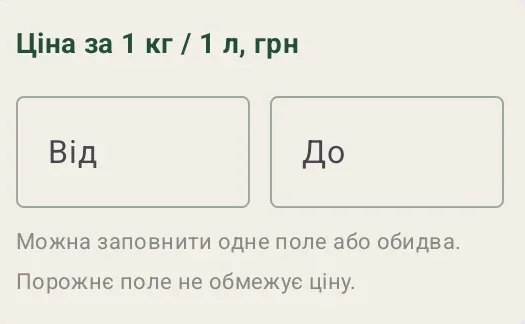
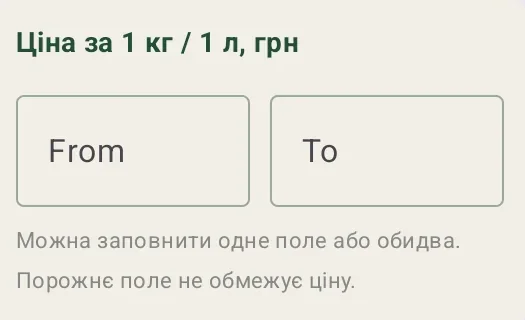
У фільтрах задайте нижню та верхню межі ціни за 1 кг або 1 л у гривнях. Можна заповнити лише одне поле. Порожня межа не обмежує пошук з цього боку. Застосуйте фільтри, щоб побачити корми у вибраному діапазоні.
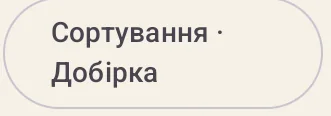
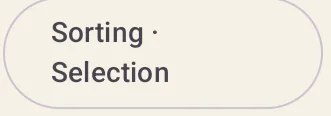
Натисніть кнопку сортування поруч із фільтрами й виберіть потрібний порядок. Повторний вибір сортування за ціною змінює напрямок. Список залишається обмеженим вашим пошуком і фільтрами.
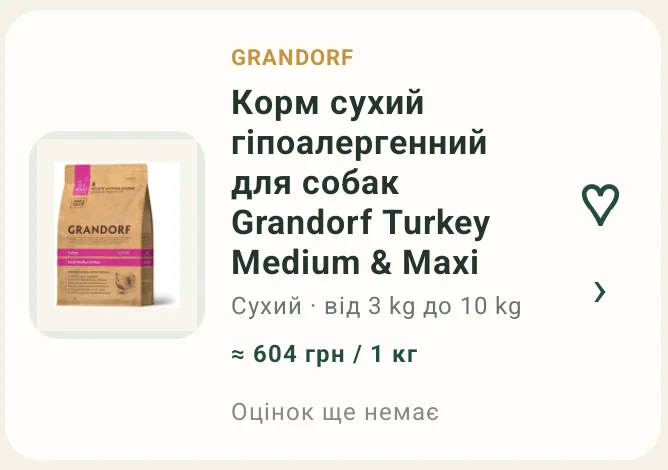
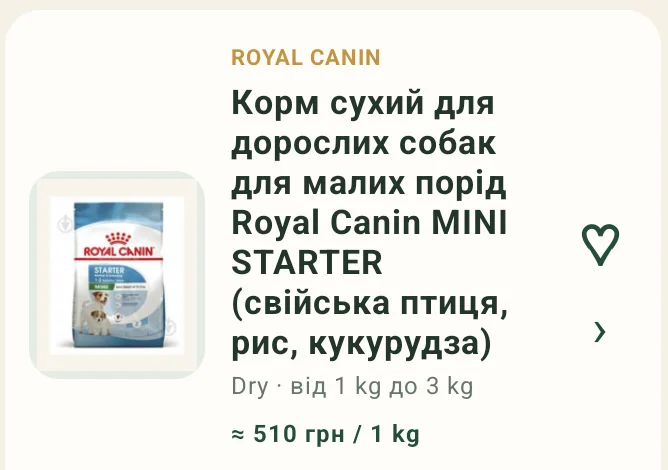
Натисніть картку для опису, складу, характеристик і місць покупки. Порівнюючи ціни, звіряйте одиницю виміру та фасування, показані біля суми. Серце додає корм до обраного, повторне натискання прибирає його.
У картці корму натисніть «ДЕ КУПИТИ» або прокрутіть до «Де придбати». У пропозиції перевірте фасування, ціну й наявність. Посилання на товар відкриває сторінку продавця; пов’язана картка магазину містить контакти закладу. Ціна в магазині може змінитися після оновлення даних.
У блоці «Де придбати» натисніть порожню пропозицію «Додати магазин і ціну» або «Додати ціну» біля продавця. Заповніть магазин, посилання, фасування й ціну в гривнях та надішліть. Дані проходять перевірку й не замінюють опубліковану ціну одразу після надсилання.
Знак ! у картці корму відкриває перелік відсутніх відомостей про цей продукт. Прочитайте, яких саме даних бракує. Це позначка повноти інформації, а не оцінка якості чи безпечності корму.
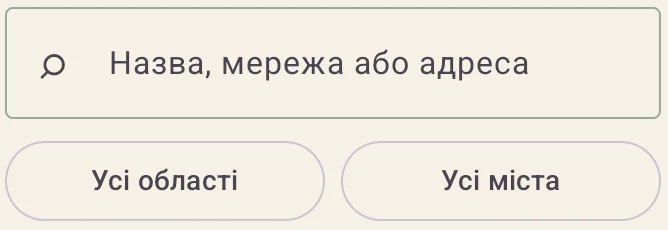
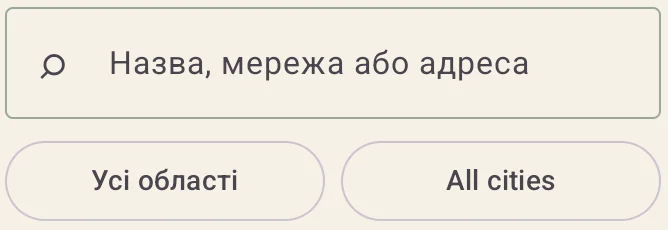
Введіть назву магазину, мережі або частину адреси. Потім за потреби виберіть область і місто з випадних списків. Значення «Усі області» та «Усі міста» прибирають відповідні географічні обмеження.
Кнопка «Найближчі 10» використовує місцеперебування для відбору магазинів поруч. Дозвольте застосунку доступ до геолокації, якщо хочете користуватися цим пошуком. Якщо доступ не надано, магазин можна знайти за назвою, областю або містом.
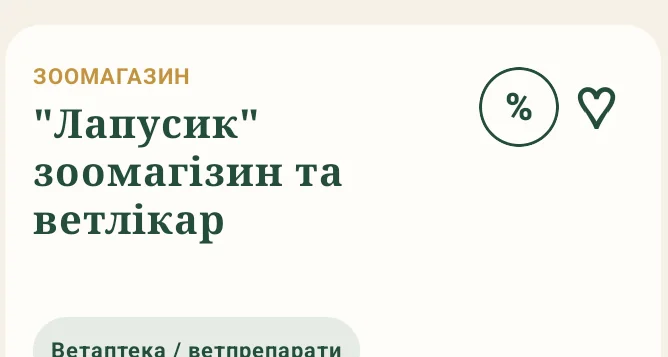
Натисніть назву або саму картку магазину. На сторінці закладу можна переглянути адресу, контакти, графік та особливості, якщо ці відомості є. Повідомлення «Не вказано» означає відсутність даних у картці.
«Подзвонити» відкриває системну програму дзвінків зі збереженим номером. «Маршрут» передає адресу картографічній програмі. Якщо контакту немає, відповідна кнопка може бути неактивною. Звіряйте адресу магазину перед поїздкою.
Скористайтеся кнопкою додавання у верхній частині списку, щоб запропонувати відсутній магазин. Внесіть назву й контакти, перевірте адресу та надішліть форму. Адміністратор перевіряє заявку перед публікацією.
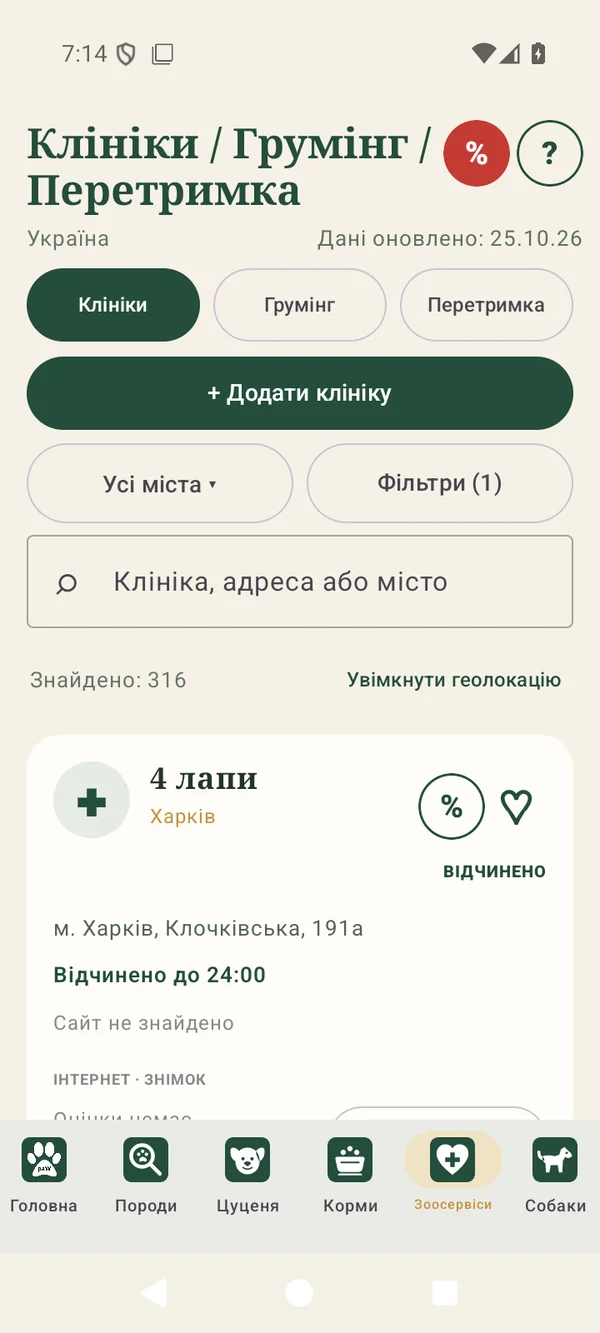
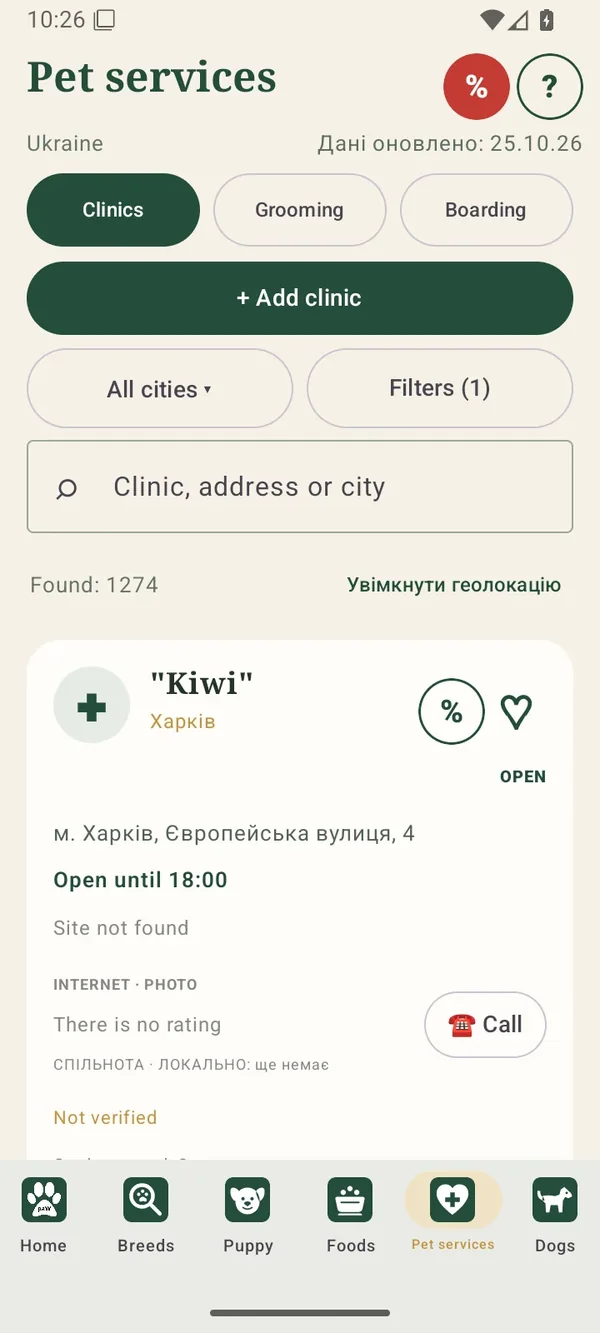
Кнопки під заголовком перемикають каталоги ветеринарних клінік, грумінгу та перетримки. Вибрана вкладка виділяється зеленим. Щоб шукати інший вид послуг, натисніть його вкладку та перевірте доступні фільтри.
«Усі міста» відкриває вибір міста з наявних у довіднику. «Фільтри» уточнює послуги та інші умови. Для клінік і грумінгу відбирайте потрібні послуги; для перетримки - вид тварини, нагляд та доступні додаткові умови. Цифра біля фільтрів показує активні обмеження.
Введіть відомий орієнтир у пошукове поле під фільтрами. Пошук працює в поточній вкладці. Щоб розширити результати, очистьте текст, поверніть «Усі міста» або приберіть зайві фільтри.
Натисніть «Увімкнути геолокацію» та дозвольте доступ у системному вікні, якщо хочете знаходити місця поруч. Коли доступу немає, можна продовжувати пошук за містом, назвою та адресою.
Кнопка над вибором міста відкриває форму нового закладу поточного типу. Заповніть назву, адресу й контакти та надішліть заявку. Вона з’явиться в каталозі після перевірки. Для зміни наявної картки відкрийте її та запропонуйте виправлення.
У картці закладу натисніть «Подзвонити» або «Дзвінок» біля потрібного номера. Відкриється програма дзвінків із підставленим номером; сам дзвінок ви підтверджуєте у ній. Якщо номерів кілька, перевірте, біля якого натиснули кнопку.
Кнопка біля номера намагається відкрити його в обраному месенджері. Потрібен встановлений Telegram або Viber. Наявність акаунта за цим номером визначає сам месенджер. Якщо застосунок не відкрився або акаунта немає, скористайтеся звичайним дзвінком чи іншим указаним контактом.
Натисніть «Відкрити сайт» і перевірте домен, підписаний під кнопкою. Посилання відкриється у браузері. Кнопки Instagram або Facebook ведуть до відповідних сторінок закладу. Якщо в картці немає адреси ресурсу, доступного переходу на нього немає.
«Маршрут» передає адресу закладу картографічній програмі. Перевірте кінцеву точку й оберіть спосіб пересування вже в картах. Якщо точна адреса не вказана, спочатку уточніть місце телефоном.
«Залишити локальний відгук» відкриває оцінку й текст вашого відгуку. Після збереження він залишається на цьому пристрої; «Змінити мій відгук» дозволяє його відредагувати. Це окремий показник від рейтингу інтернет-джерела. Публічні модеровані відгуки розплідників працюють через іншу форму.
Натисніть серце у списку або відкритій картці закладу. Повторне натискання скасовує збереження. Для перегляду збережених місць відкрийте «Фільтри» в потрібній вкладці та виберіть обране.
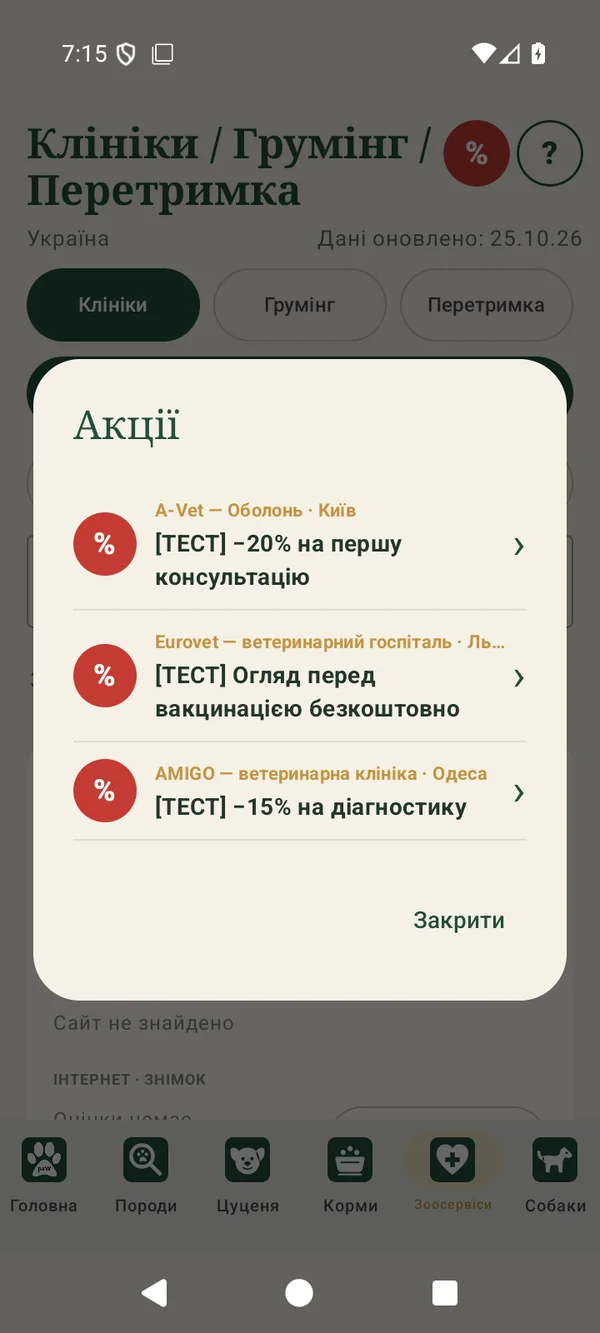
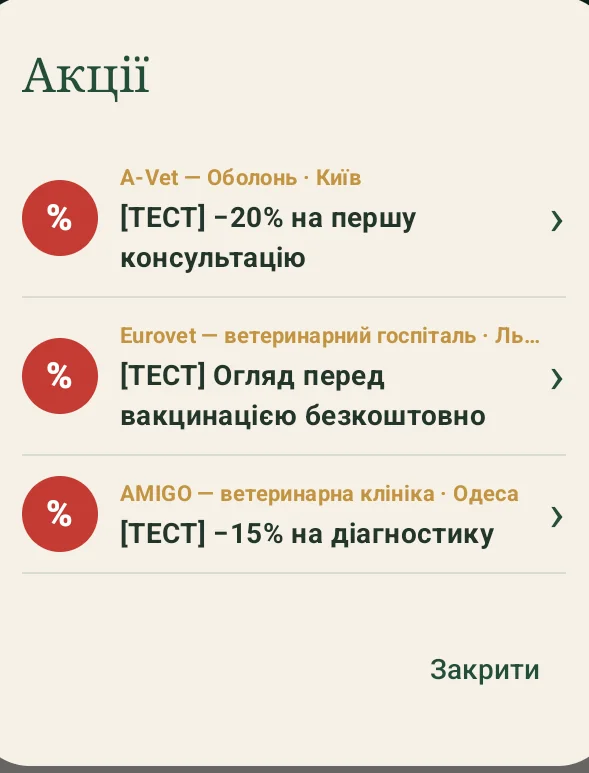
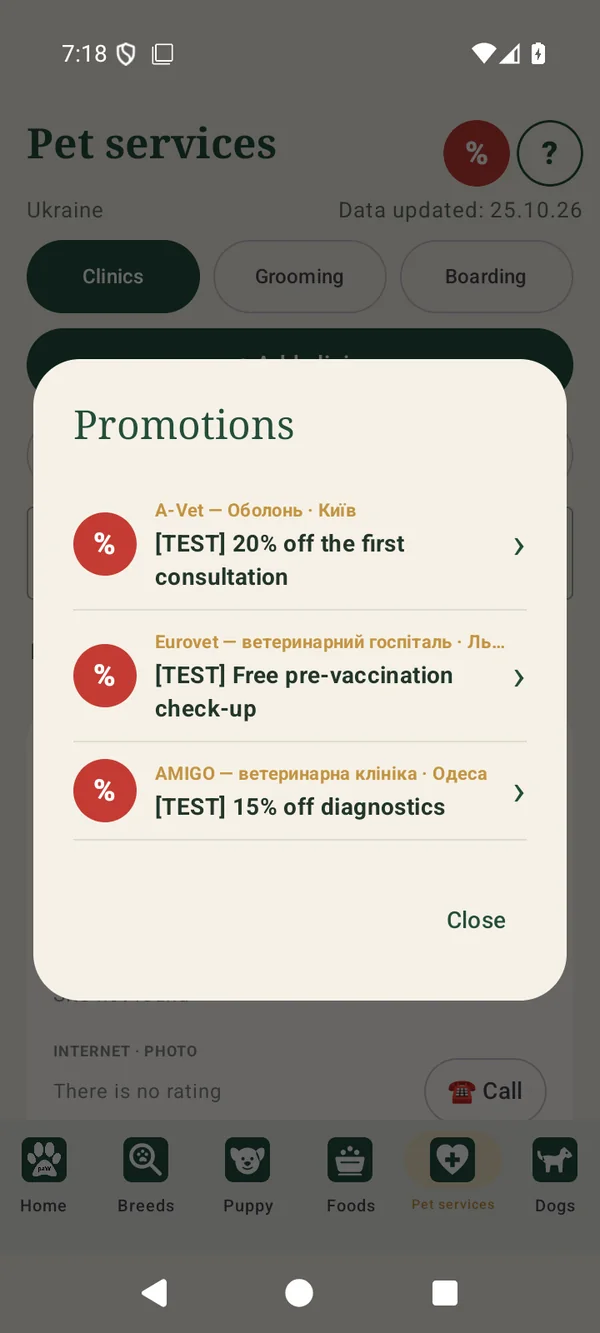
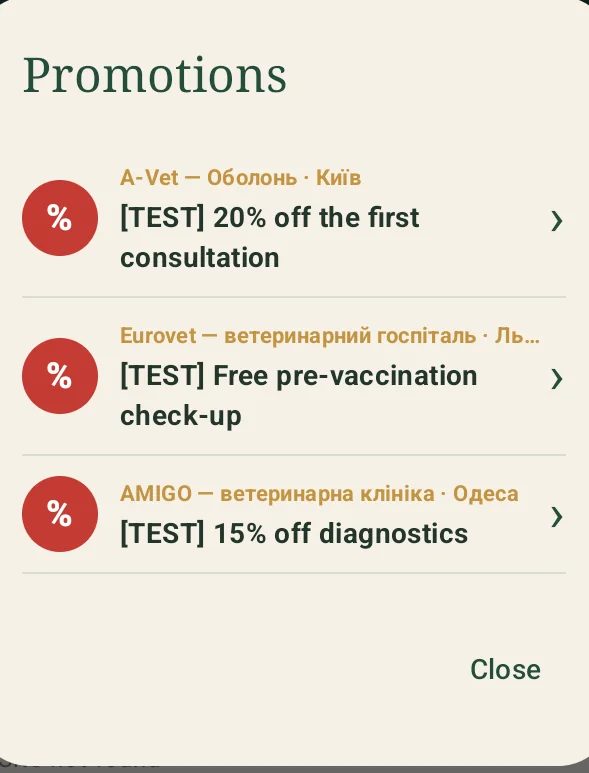
Натисніть % для перегляду акцій. Червоний значок означає наявність активних пропозицій. Якщо активних акцій немає, список не міститиме пропозицій. Для довідки про сам розділ натисніть сусідній знак питання.
У списку натисніть назву акції або стрілку біля неї. Прочитайте умови, термін дії та опис; зображення додається, якщо воно є в пропозиції. Кнопка переходу до закладу відкриває його повну картку з контактами. «Закрити» повертає до попереднього екрана.
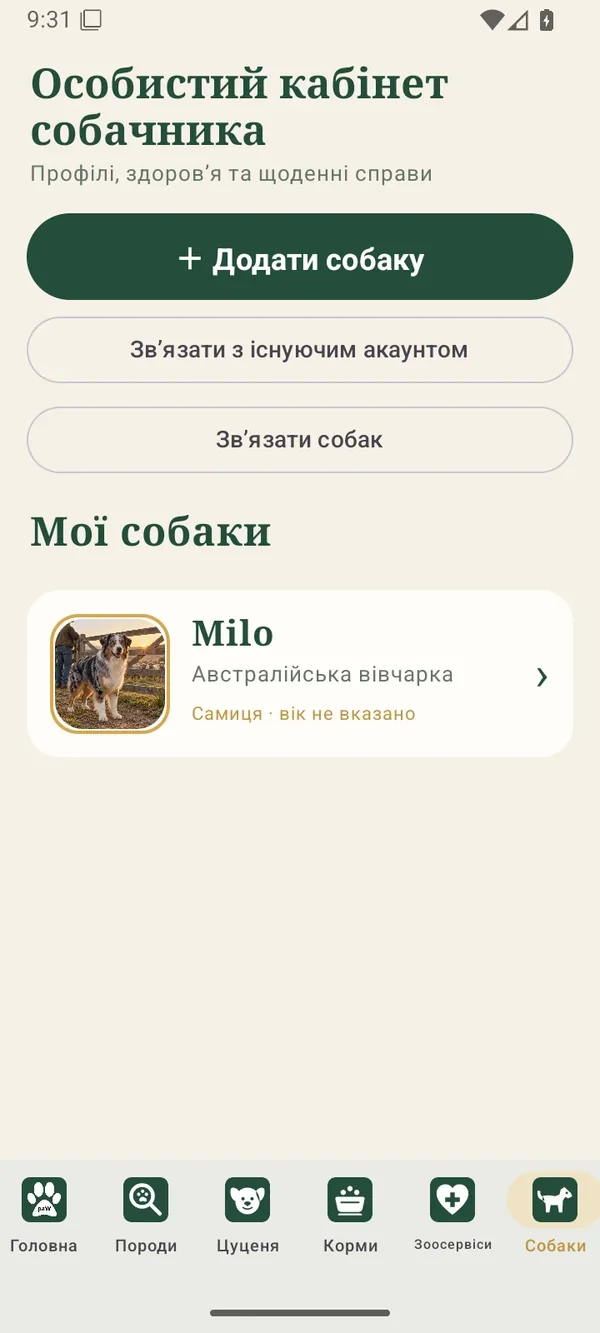
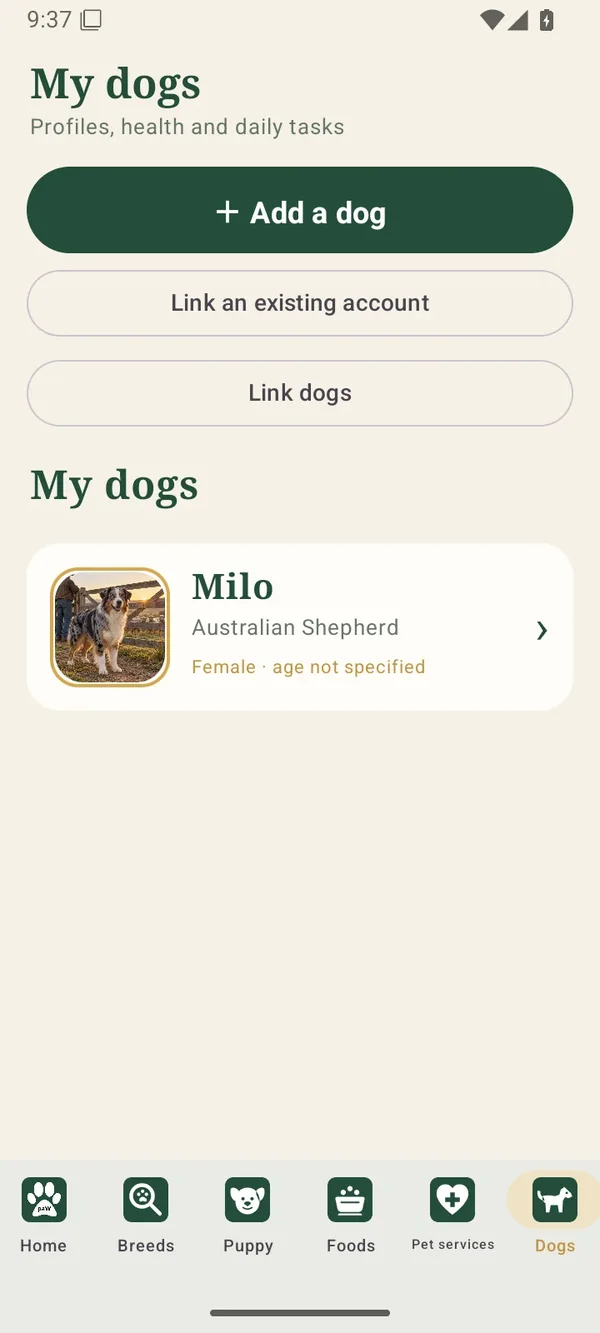
Натисніть «+ Додати собаку», виберіть породу та заповніть профіль. Для збереження потрібні ім’я і порода. Можна додати фото, стать, вік або дату народження, вагу та інші відомості. Перевірте введене й натисніть «Зберегти профіль».
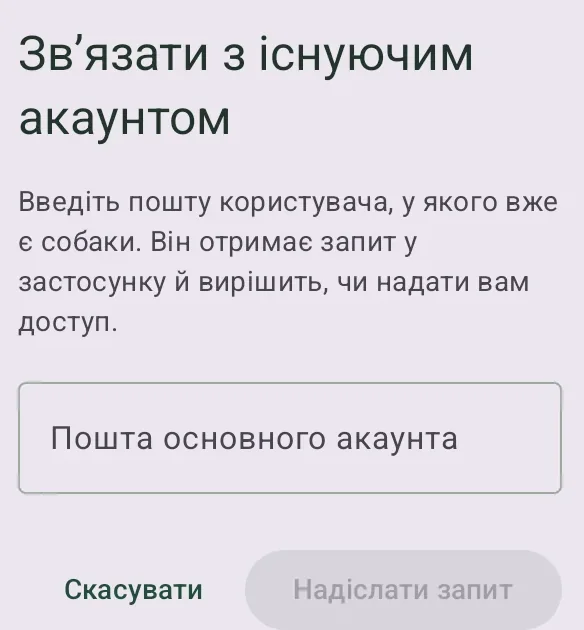
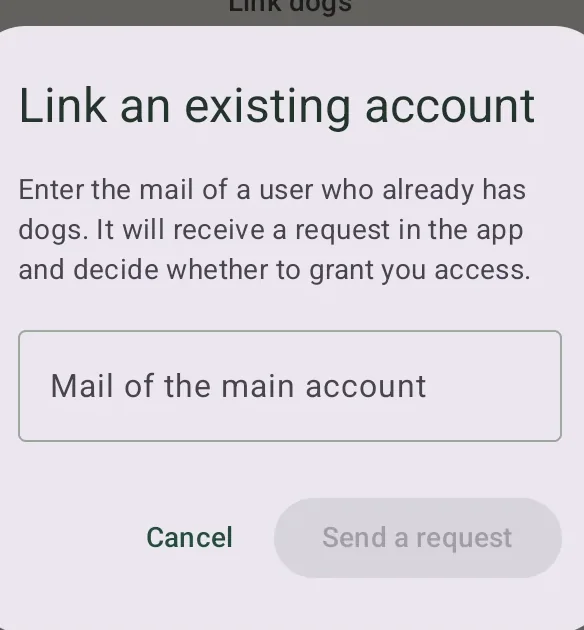
Це сімейний доступ до вже створених собак. Запит надсилає людина, яка хоче долучитися до догляду: вона вводить пошту основного власника. Власник вирішує, чи прийняти запит.
Після підтвердження учасник бачить собак основного акаунта та може вести спільний догляд. Власні собаки учасника не передаються власнику у відповідь. Для доступу потрібні окремі облікові записи й інтернет.
У налаштуваннях пов’язаних акаунтів власник може від’єднати учасника або всіх учасників. Людина, яка приєдналася, може вийти зі спільного доступу. Після підтвердження вона втратить доступ до собак основного власника; її власні профілі залишаться в її акаунті.
Увійдіть у свій акаунт і відкрийте «Собаки».
Натисніть «Зв’язати з існуючим акаунтом».
Введіть «Пошта основного акаунта» й надішліть запит.
Власник відкриває «Запити на зв’язок» у «Собаки» та приймає або відхиляє його.
Виберіть два доступні профілі та окремо ввімкніть спільні прогулянки, годування, воду або смаколики. Після налаштування нова відмітка вибраного типу переноситься до пов’язаної собаки. Вимкнення зв’язку припиняє подальшу синхронізацію цього типу.
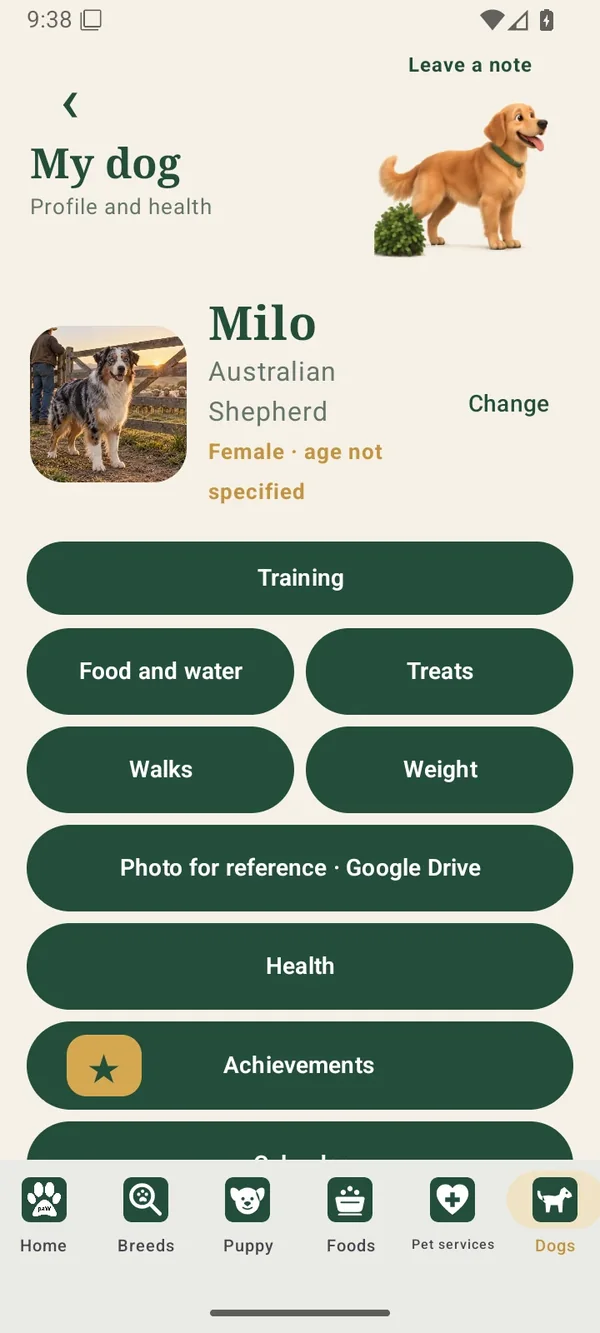
Натисніть «Змінити» біля імені собаки. Відредагуйте потрібні поля й збережіть профіль. У формі можна налаштувати план першого року та дозволені корми. Якщо передумали, поверніться назад, не зберігаючи форму.
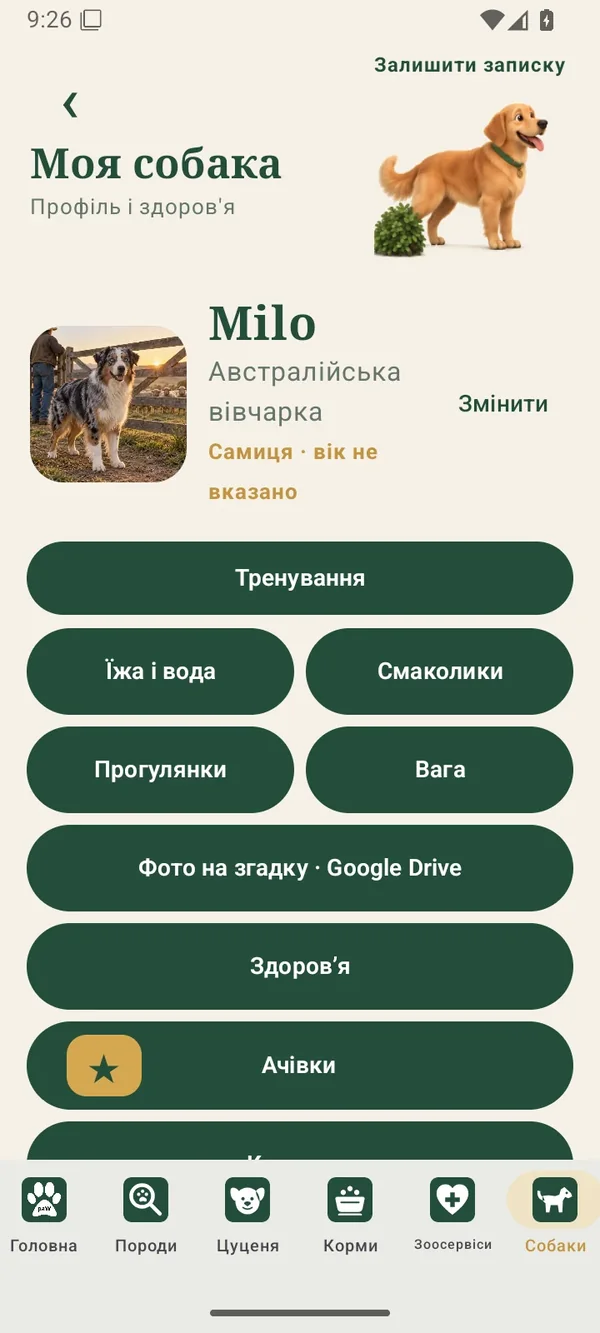
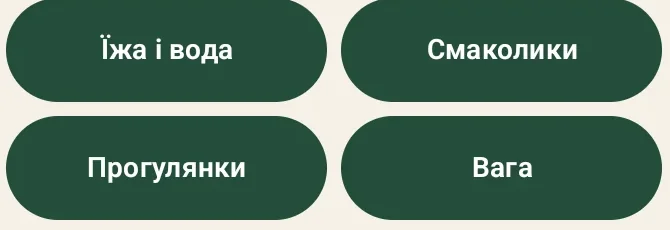
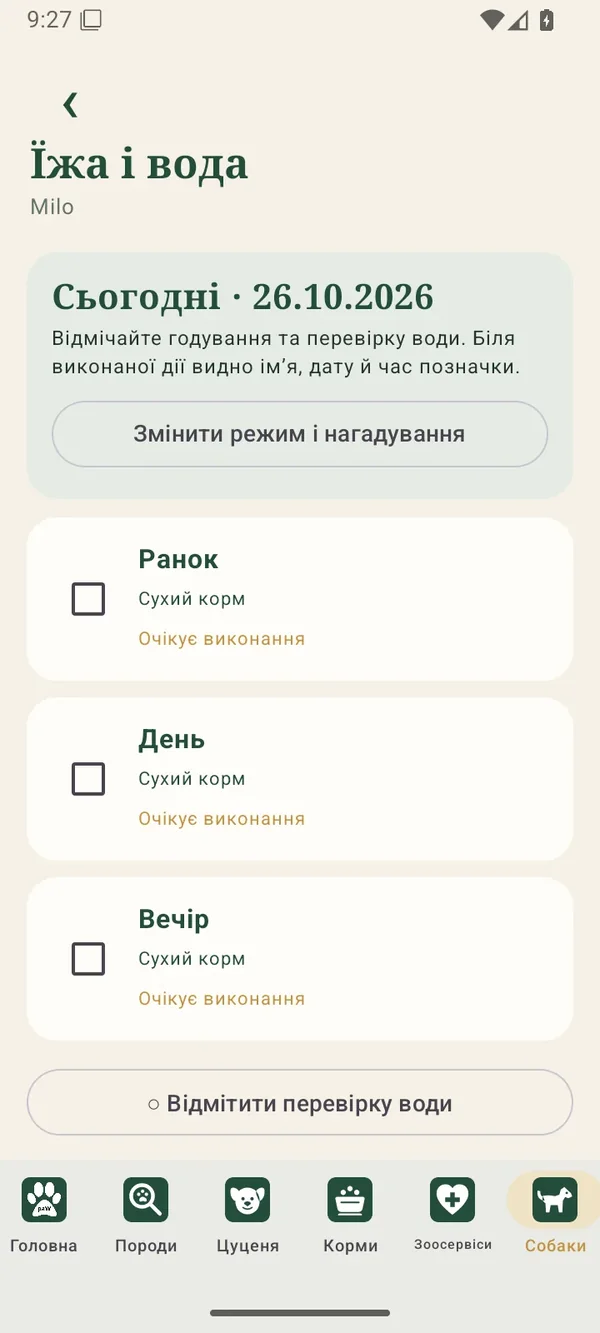
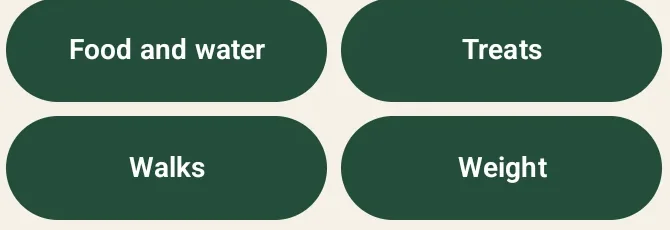
Натисніть потрібну зелену кнопку в профілі. «Їжа і вода» відкриває графік годувань і відмітку води, «Смаколики» - денний ліміт та історію видачі, «Прогулянки» - розклад і відмітки прогулянок. Ці розділи також відкриваються утриманням відповідних лічильників на головній.
Кнопка «Вага» відкриває вимірювання та регулярність зважувань. Для нового запису вкажіть додатну вагу в кілограмах і за потреби коментар. Збережений результат відображається в історії, а кілька вимірювань дозволяють стежити за змінами.
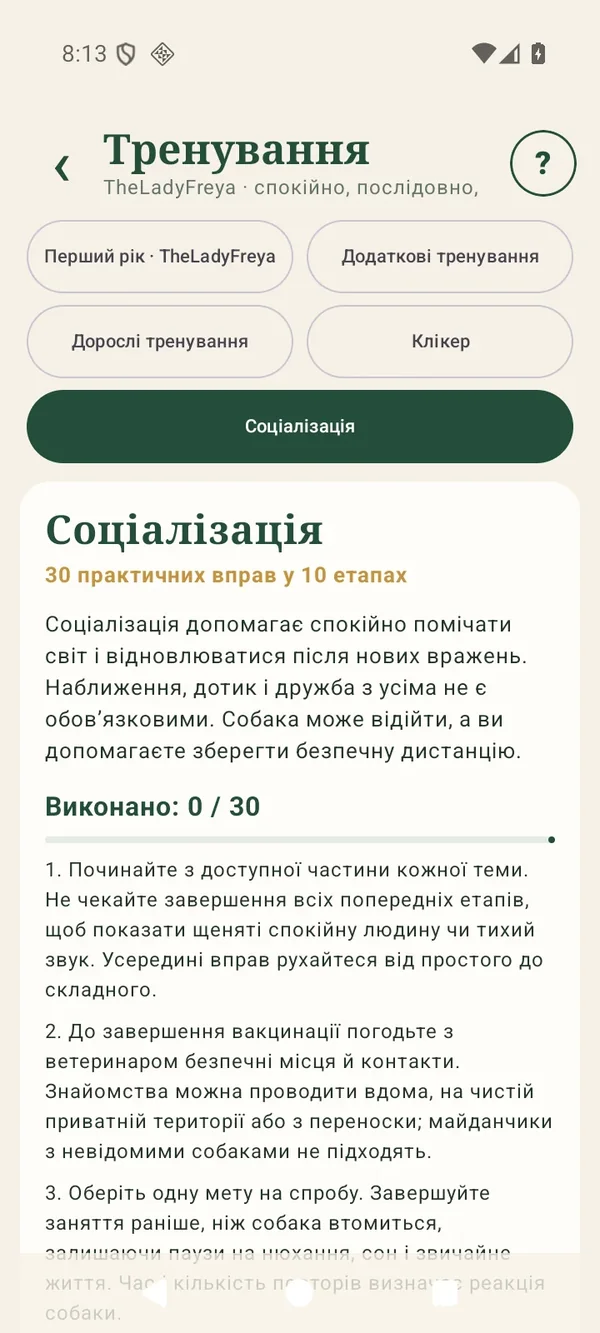
Ця кнопка відкриває навчання обраної собаки. Усередині є перший рік, додаткові й дорослі тренування, клікер та соціалізація. Відмітки зберігаються окремо для кожної собаки.
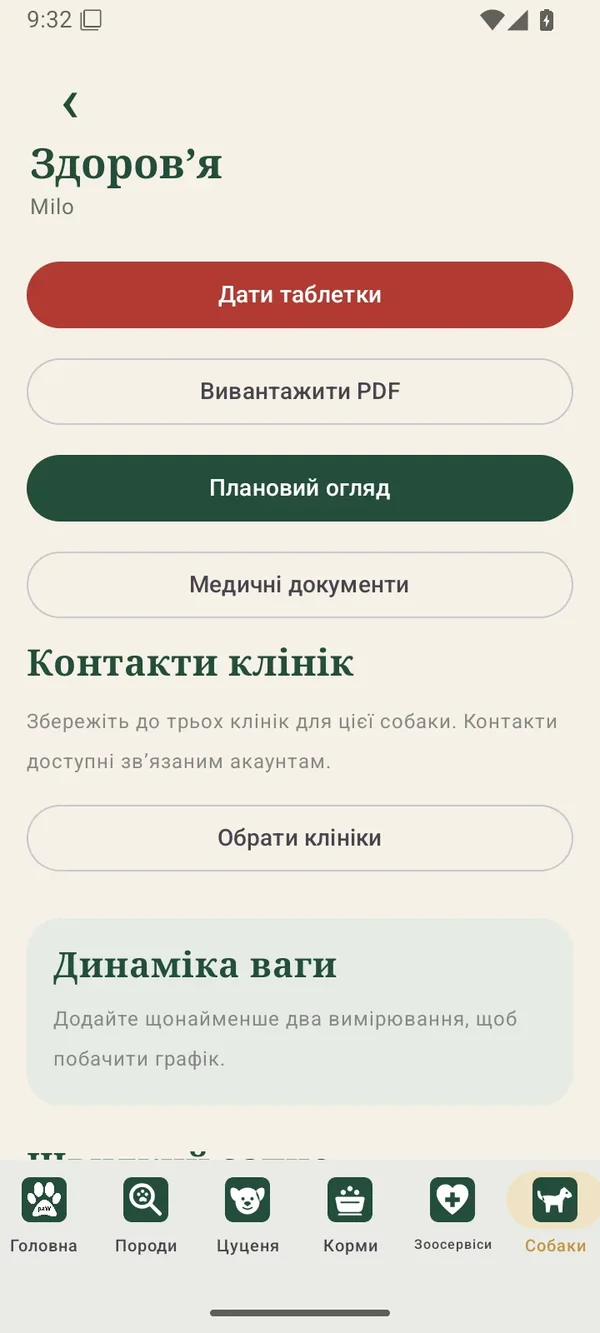
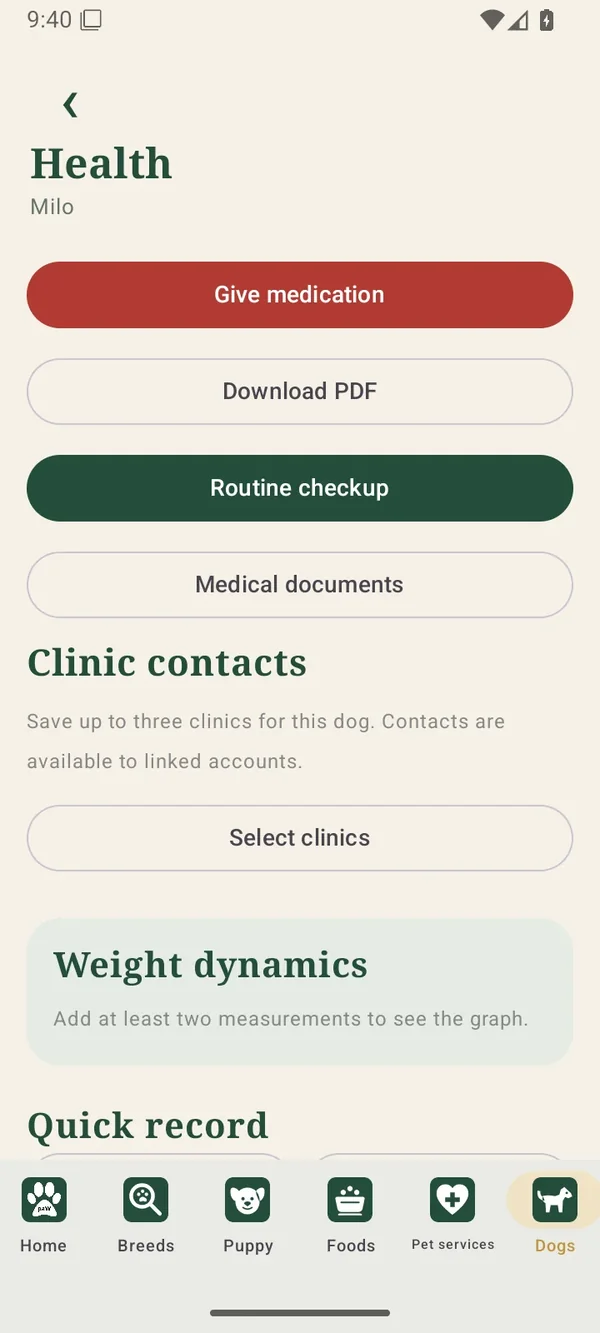
Натисніть «Здоров’я», щоб перейти до препаратів, планового огляду, медичних документів, контактів клінік та медичного PDF. Дані стосуються собаки, ім’я якої показано в профілі.
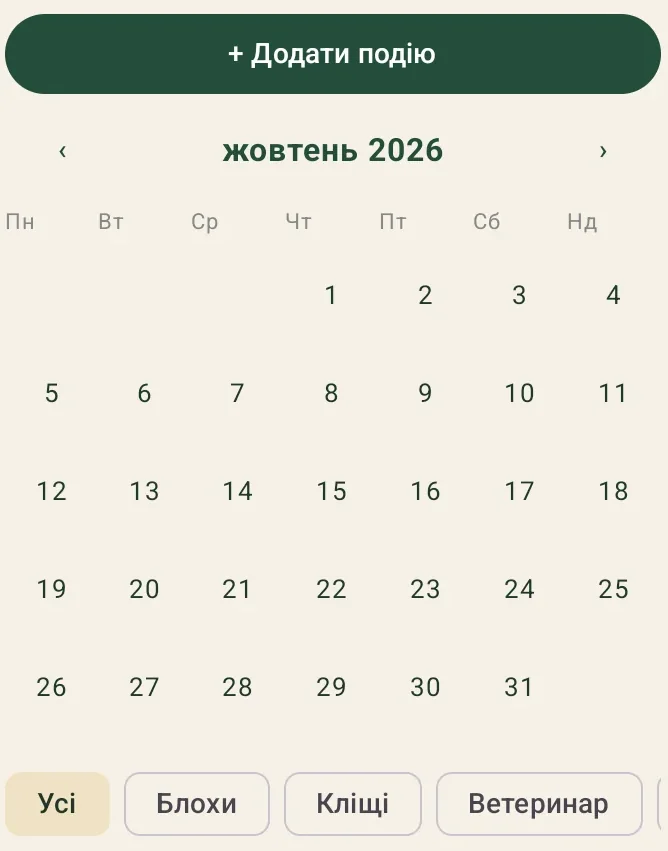
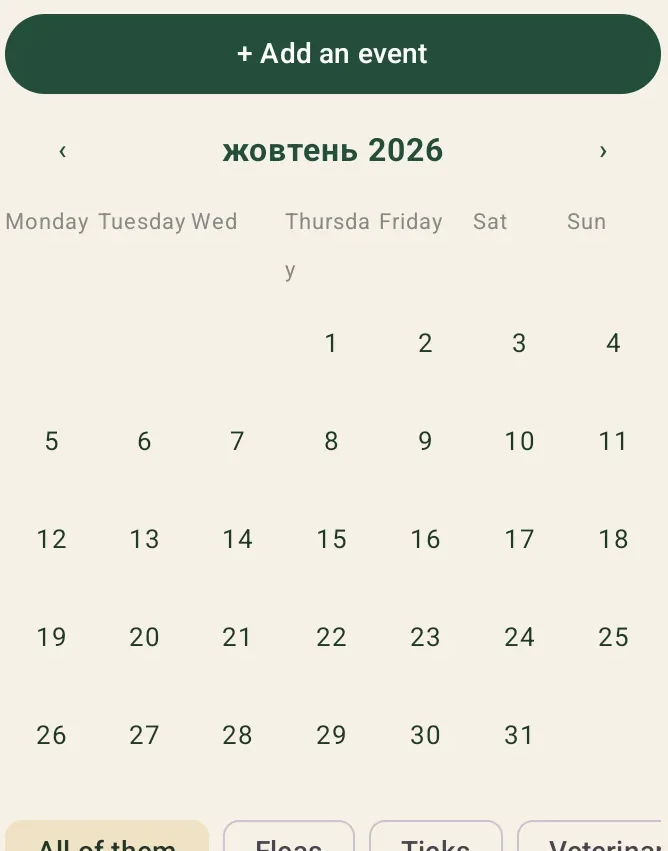
Прокрутіть профіль до «Календар» і відкрийте його. Натисніть дату, щоб переглянути записи, або «+ Додати подію», щоб створити новий. Стрілки біля місяця перемикають календар, а кнопки типів відбирають події.
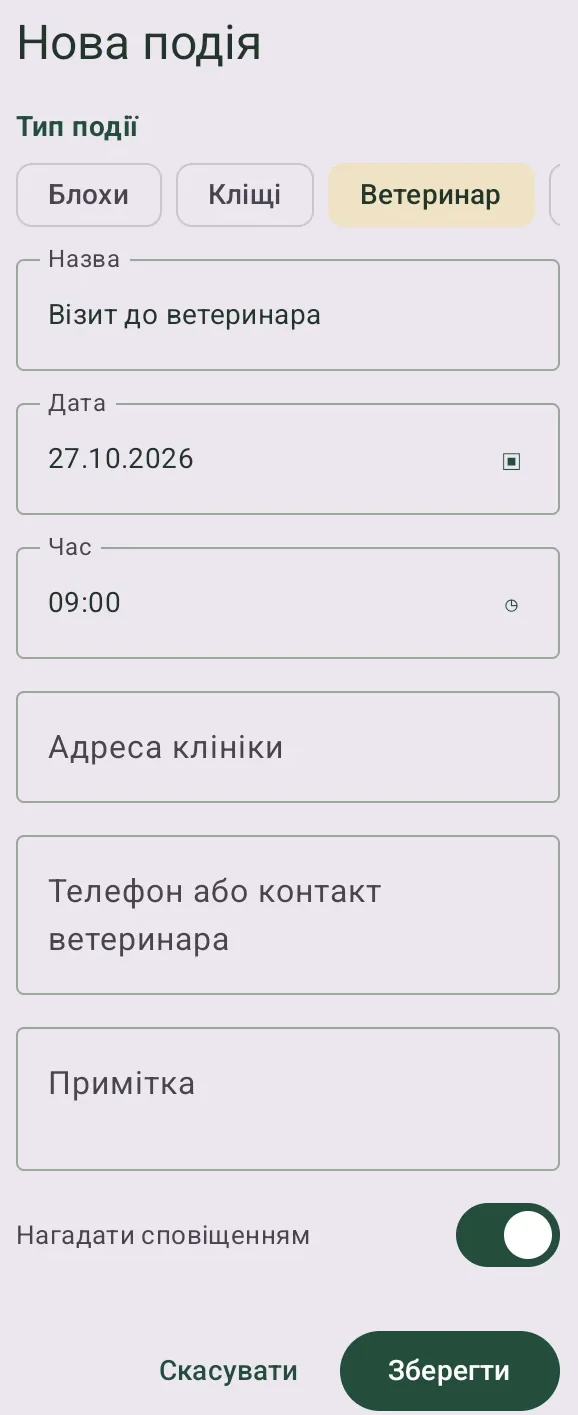
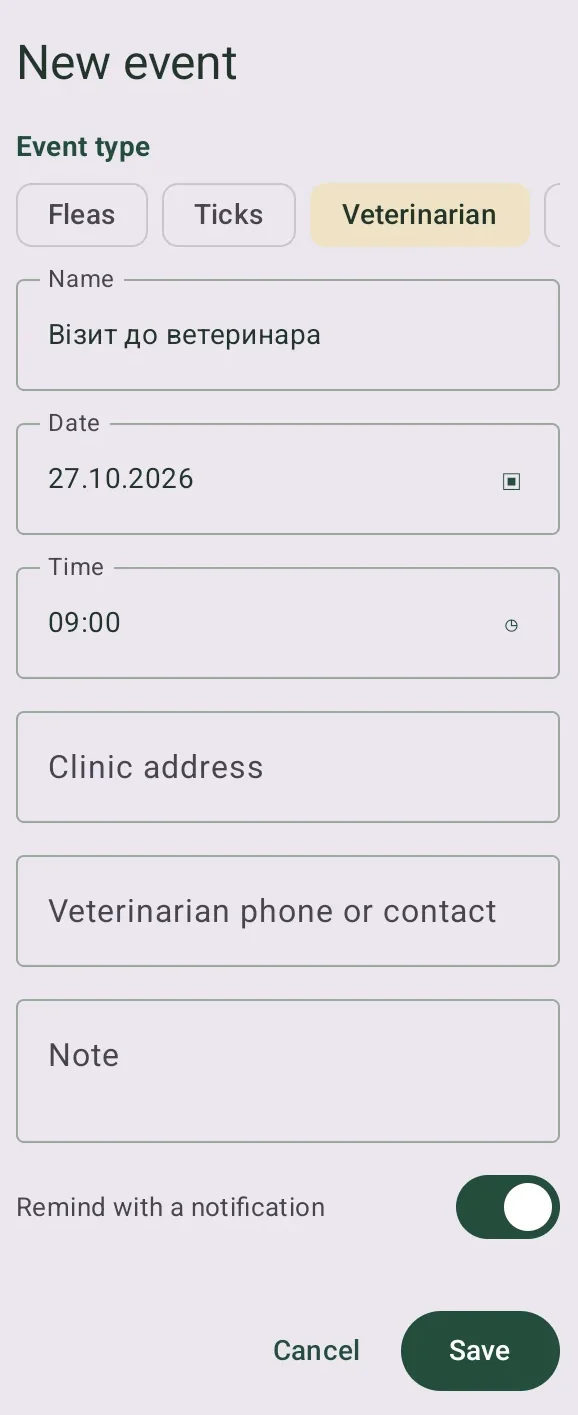
У новій події виберіть тип, задайте назву, дату й час. Для візиту можна додати адресу та контакт клініки; для обробки - препарат, дозу й спосіб застосування. Залиште «Нагадати сповіщенням» увімкненим, якщо потрібне нагадування, і збережіть подію. Вона з’явиться в календарі обраної собаки.
У профілі натисніть «Змінити», прокрутіть форму вниз і відкрийте «Додати дозволені корми». Оберіть до десяти продуктів для цієї собаки та підтвердьте вибір. Потім натисніть «Зберегти профіль». Це ваш список для догляду за собакою; додавання продукту не означає ветеринарної рекомендації.
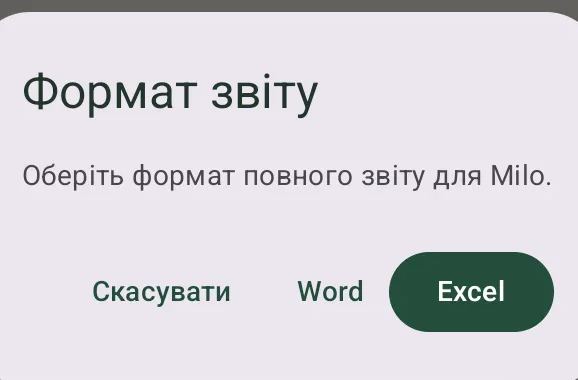
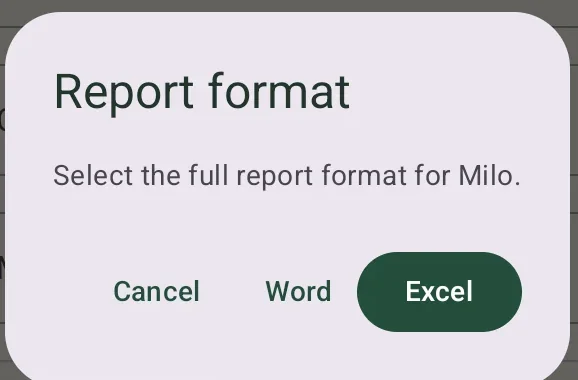
Відкрийте профіль собаки, натисніть «Змінити» та прокрутіть до нижньої кнопки «Вивантажити звіт». У вікні виберіть Word для текстового документа або Excel для таблиці.
Далі оберіть «Зберегти · телефон / Google Диск», щоб указати папку через системне вікно, або «Надіслати · пошта / месенджер», щоб передати файл через іншу програму. «Скасувати» закриває вікно без надсилання. Звіт формується для собаки, чий профіль ви відкрили.
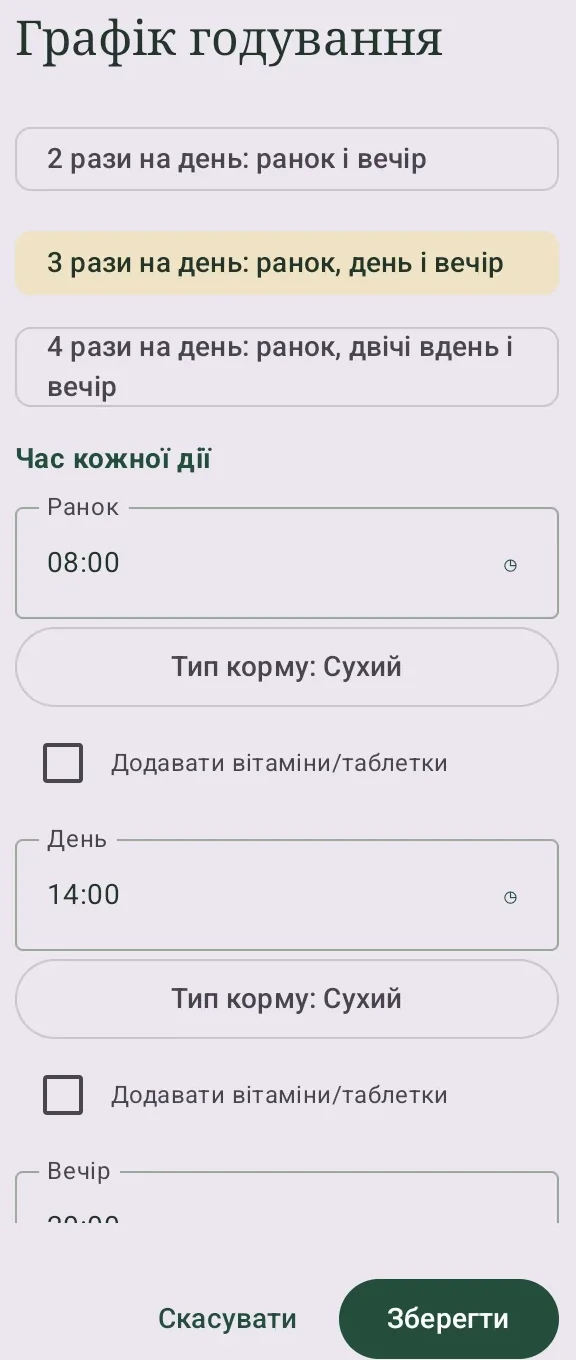
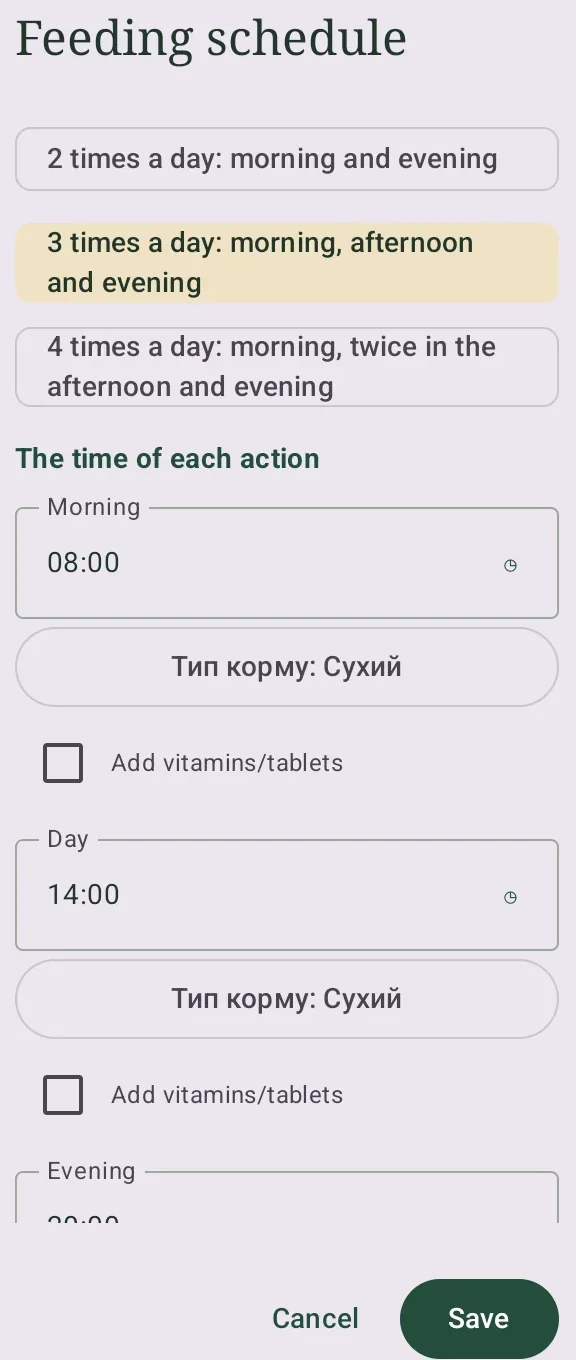
Оберіть два, три або чотири годування чи прогулянки на день. Задайте час кожної дії та ввімкніть щоденні нагадування, якщо вони потрібні. Для годувань можна вибрати тип корму для кожного прийому та позначити додавання вітамінів або таблеток. Натисніть «Зберегти».
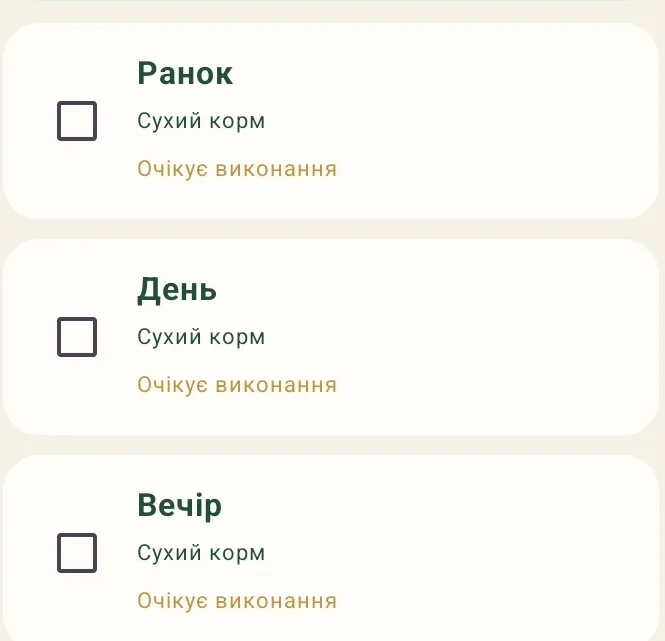
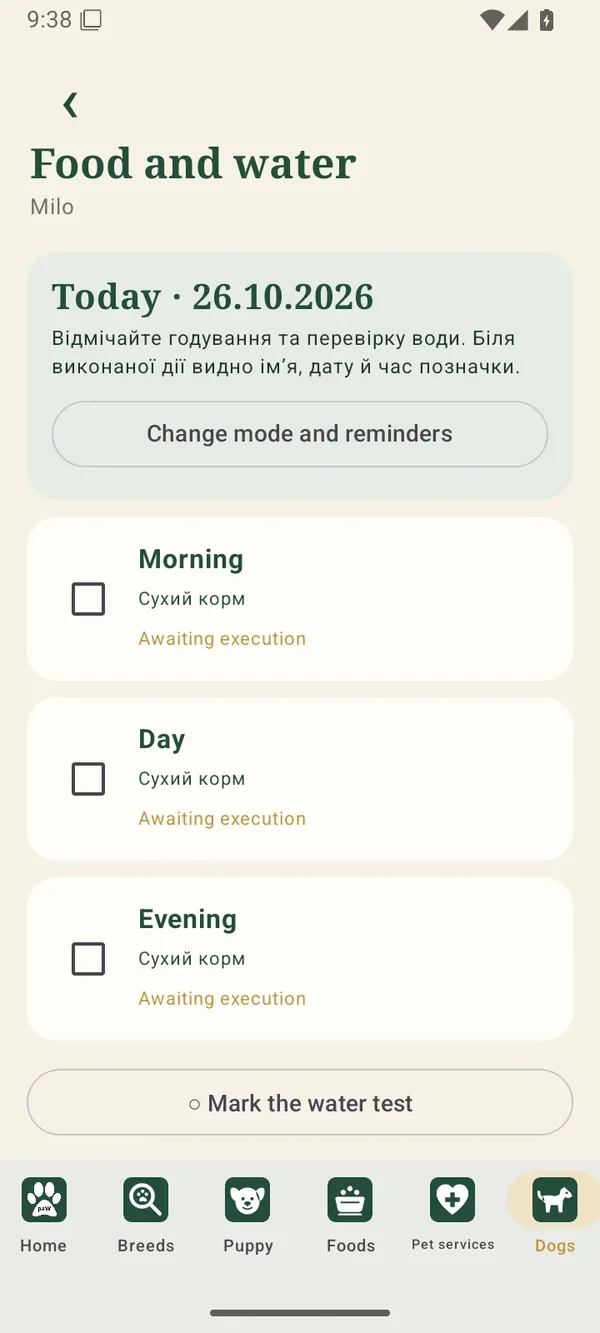
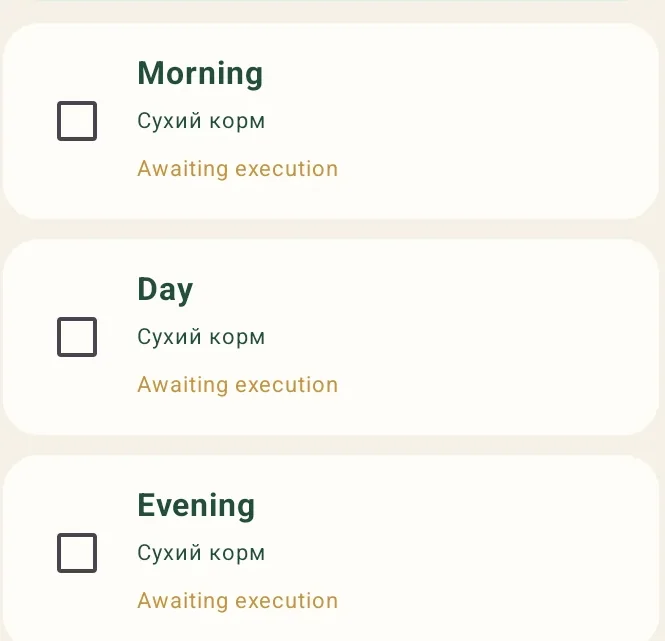
Натисніть прапорець біля потрібного ранкового, денного або вечірнього пункту після виконання. Поруч з’являться ім’я та час. Повторне натискання знімає цю відмітку. Зміна відображається в підсумку на головному екрані та в спільному догляді після синхронізації.
У «Їжа і вода» кнопка перевірки води знаходиться під годуваннями. Натисніть її після перевірки миски: з’явиться «Вода перевірена», автор і час. Повторне натискання прибирає відмітку. Окремого лічильника води на головному екрані немає.
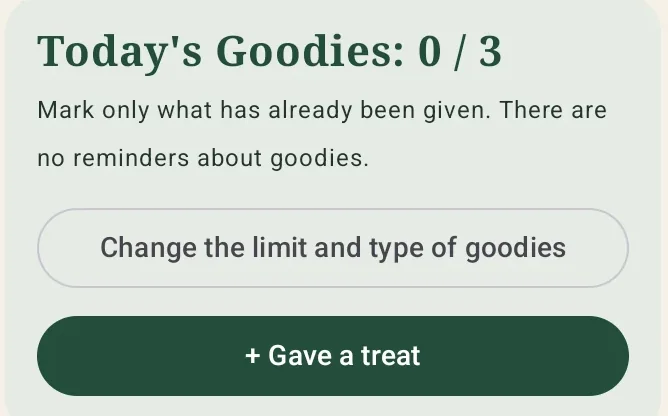
У «Смаколики» задайте ліміт від одного до п’яти разів і за бажанням назву частування. «+ Дали смаколик» відкриває запис про фактичну видачу. У сьогоднішньому записі кнопка «Змінити» дозволяє виправити нотатку або прибрати помилкову відмітку. Щоденних нагадувань про смаколики немає.
На цьому екрані керують препаратами, плановими оглядами, документами й контактами клінік. Звіт PDF допомагає зберегти медичну історію за вибраний період.
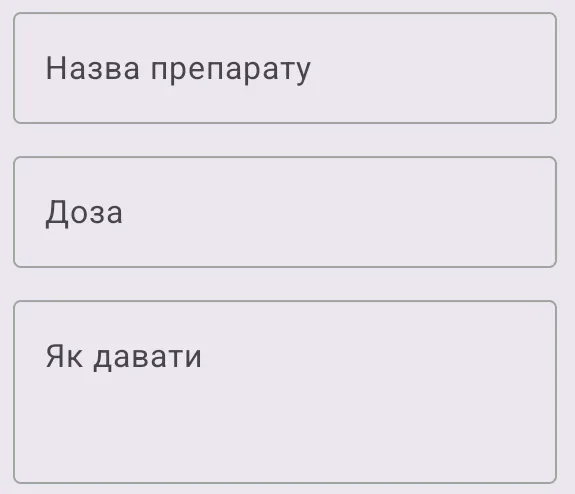
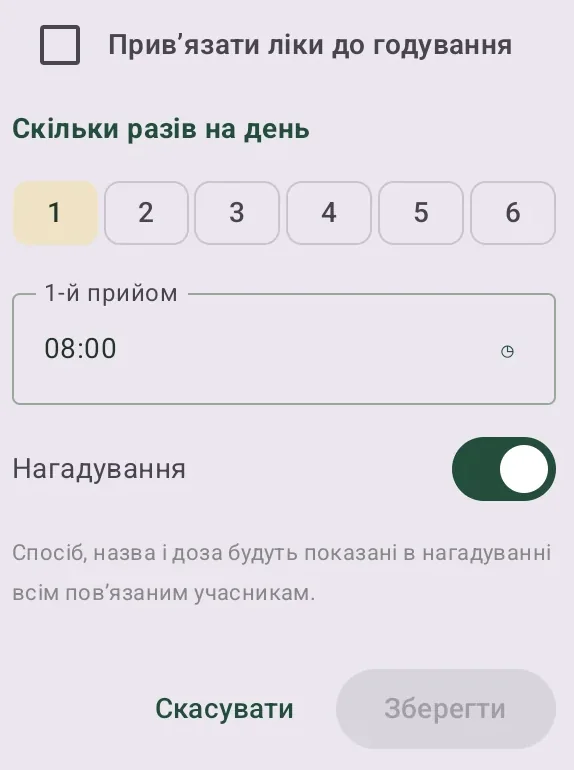
Кнопка відкриває облік препаратів. Додайте назву, дозування, спосіб застосування та розклад. Можна задати до шести прийомів на день або прив’язати препарат до годувань. Після фактичного прийому підтвердьте дозу; відмітка збережеться в історії догляду.
Натисніть «Вивантажити PDF» та виберіть період, якщо з’явиться відповідне вікно. Звіт містить профіль і медичну історію за цей період. Збережіть файл або передайте через системне меню пристрою, наприклад ветеринару.
Натисніть «Плановий огляд», щоб задати наступний візит і потрібні відомості. Збережена майбутня дата також показується в підсумку на головному екрані. Для інших медичних подій використовуйте календар собаки.
Кнопка відкриває документи цієї собаки. Зберігайте тут медичні матеріали, щоб знаходити їх у профілі. Перед додаванням перевірте, що відкрито потрібну собаку; для повернення використайте стрілку назад.
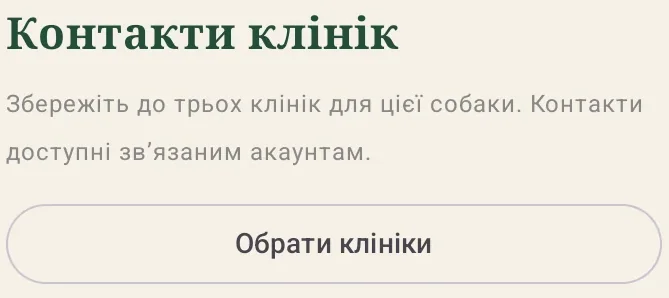
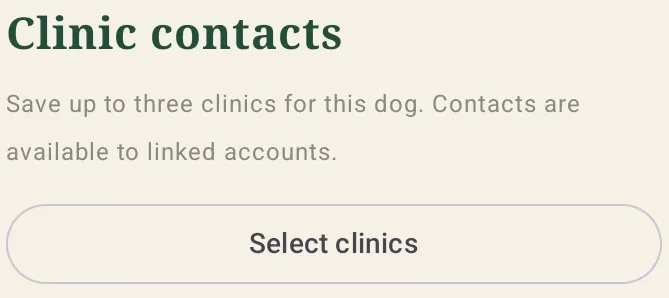
Натисніть «Обрати клініки» й виберіть контакти для собаки. Можна зберегти до трьох клінік. Збережені контакти доступні пов’язаним акаунтам, щоб учасники догляду мали потрібні телефони під рукою.
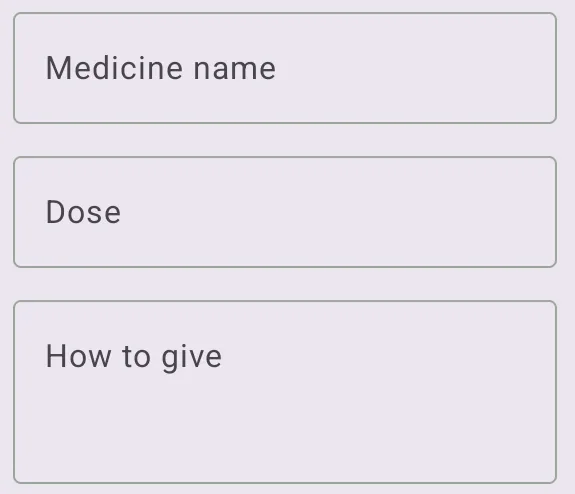
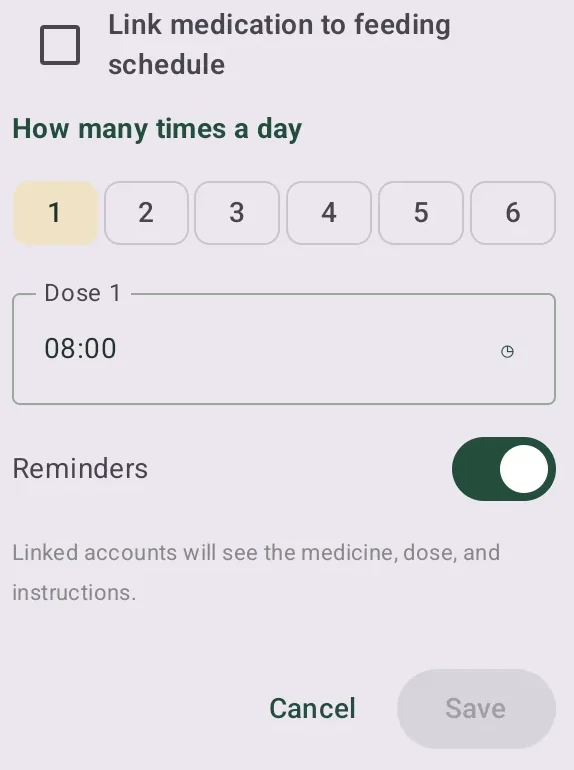
У формі ліків задайте кількість прийомів від одного до шести та час кожного. Або ввімкніть прив’язку до розкладу годувань, щоб прийоми відповідали їжі. Перевірте перемикач нагадувань і збережіть. Назву, дозу та спосіб застосування заповнюйте за призначенням ветеринара. Відмічайте прийом уже після того, як дали ліки.
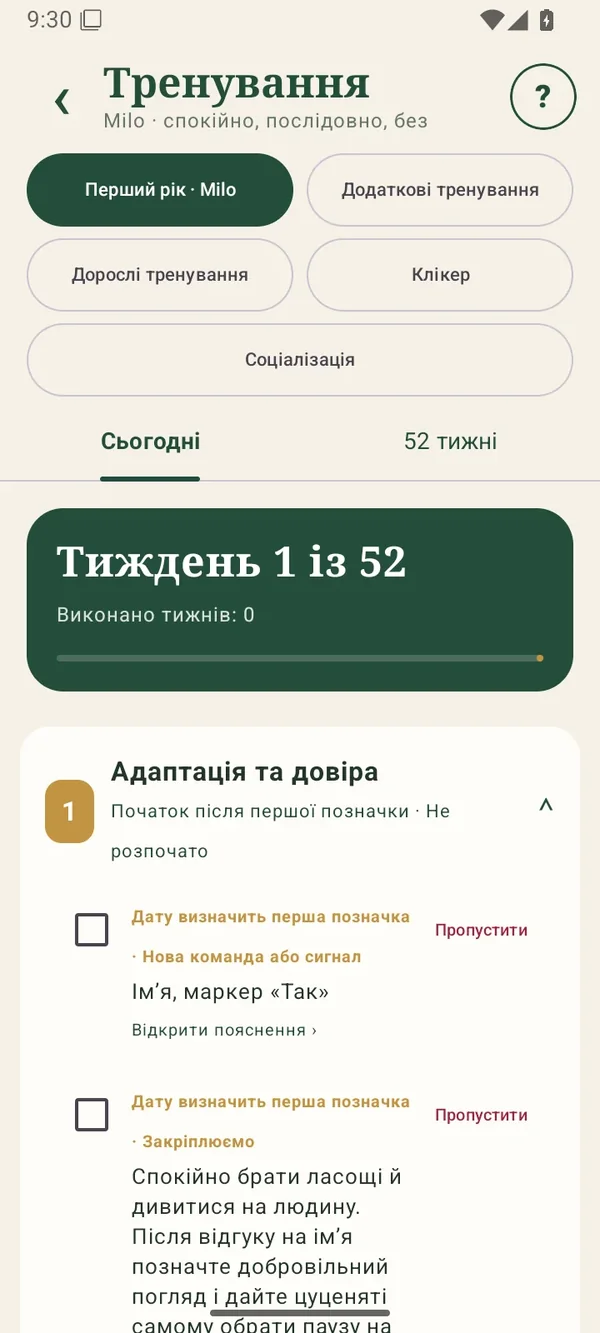
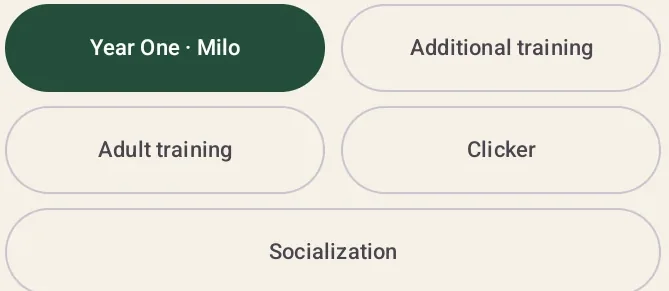
Оберіть напрям навчання у верхній частині екрана. Перед виконанням вправи прочитайте її пояснення: що підготувати, як діяти й який результат вважати успішним.
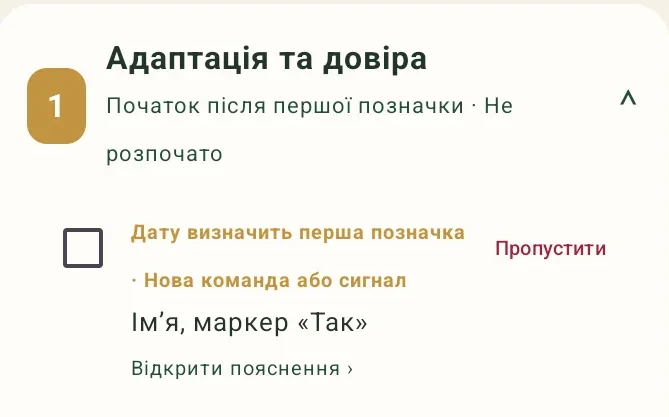
Позначка означає виконане завдання. Пропуск зберігається окремо й не дорівнює виконанню.
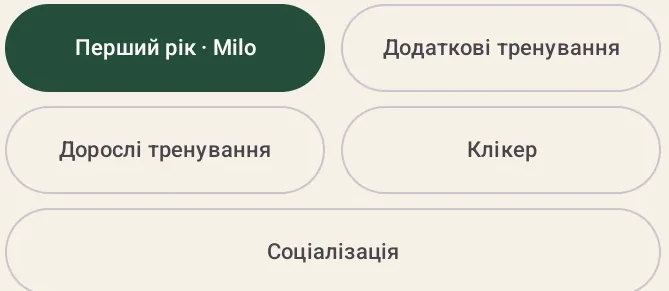
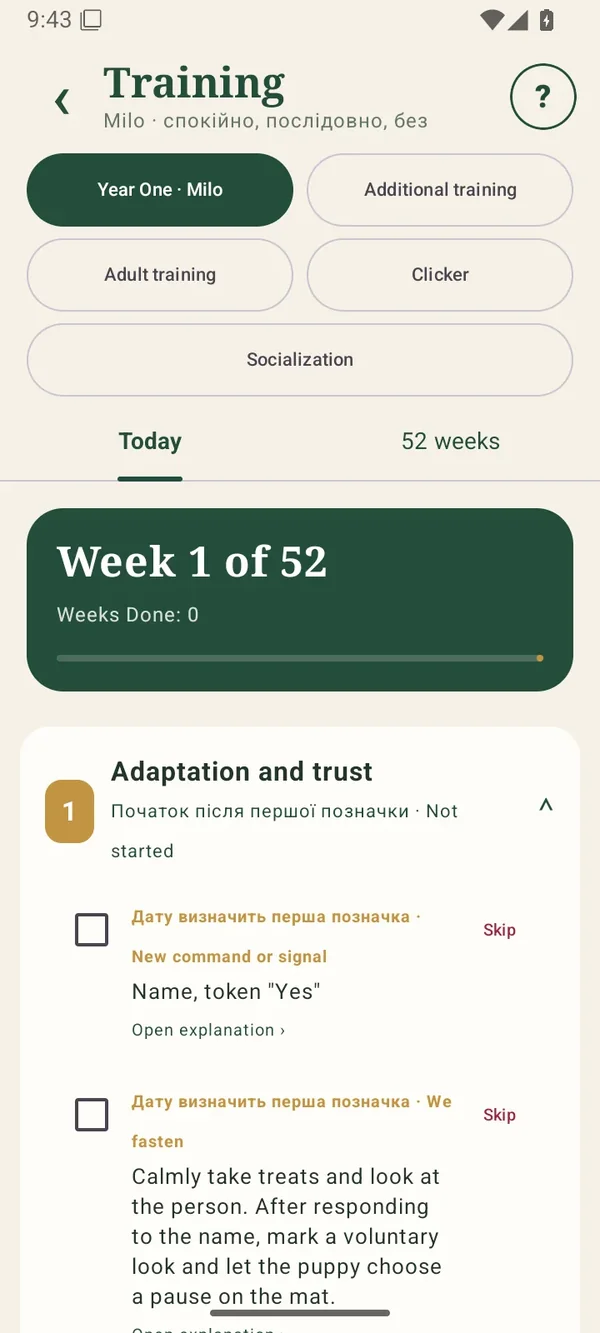
Верхні кнопки перемикають перший рік, додаткові та дорослі тренування, клікер і соціалізацію. Перемикання не переносить виконання між програмами. Перевіряйте ім’я собаки під заголовком, щоб вести її власний прогрес.
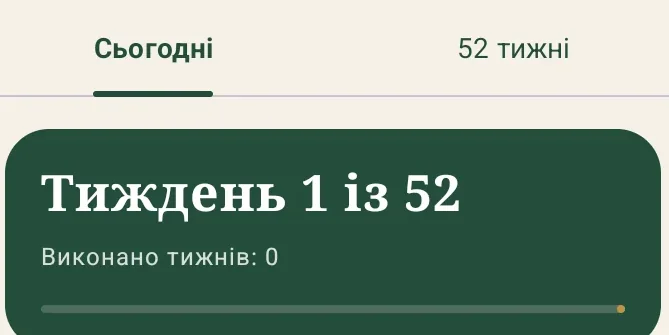
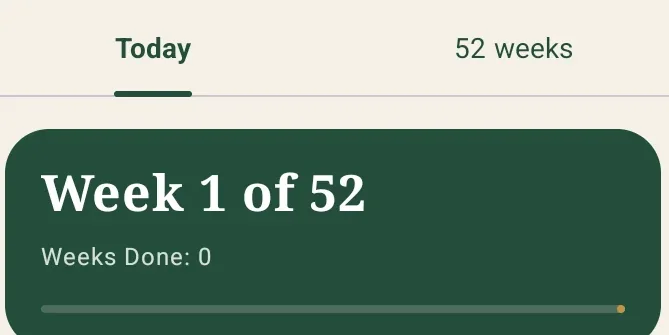
«Сьогодні» показує поточну частину плану, а «52 тижні» дозволяє переглянути його тижні. Початок плану визначає перша виконана вправа. У кожному тижні відкрийте завдання й ознайомтеся з поясненням перед заняттям.
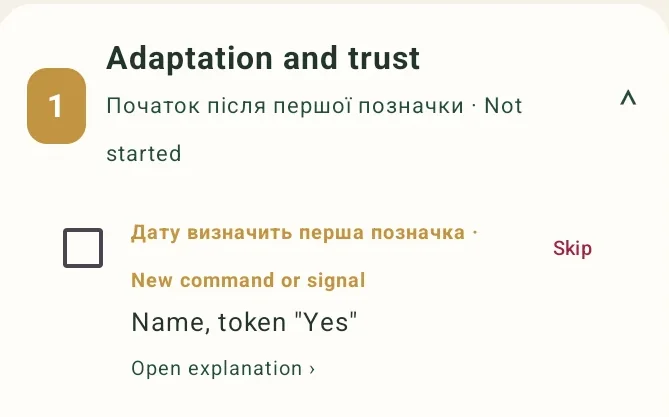
Після виконання поставте галочку біля конкретної вправи. Вона входить до прогресу цієї собаки. Тижнева нагорода відкривається після виконання всіх вправ тижня без пропусків. Саме читання пояснення не зараховує завдання.
«Пропустити» відмічає вправу пропущеною без зарахування результату. Щоб повернути її, натисніть «Відновити». При переході до доступного наступного тижня невиконані попередні вправи можуть позначитися пропущеними; такі позначки теж можна відновити.
Вкладка «Клікер» містить пояснення навчання з маркером і посилання на окремий безкоштовний застосунок ThepaW Dog-Clicker. Спочатку прочитайте інструкцію, потім скористайтеся посиланням для переходу. Звук клікера відтворюється в тому окремому застосунку.
Кожен клік має завершуватися винагородою. Клік позначає потрібну дію в момент її виконання. Нагороди за кількість кліків відображають практику, а не підтверджують, що собака вже опанувала навичку.
Виберіть «Додаткові тренування» у верхньому меню. Відкрийте вправу, прочитайте пояснення й виконуйте її окремо від календаря першого року. Ставте позначку після практики; сам перехід до вправи не означає її виконання.
У вкладці «Дорослі тренування» виберіть навичку з сімома навчальними кроками. Прочитайте підготовку й пояснення кроку, попрактикуйтеся та перевірте критерій успіху. Лише після цього поставте галочку; за потреби додайте нотатку. Крок можна повторювати кілька занять, курс не потрібно завершувати за сім календарних днів. Нагорода відкривається після виконання всіх семи кроків. Для дорослого профілю курс доступний одразу. Для цуценяти він відкривається після 52 тижнів і завершення всіх тижнів першого року.
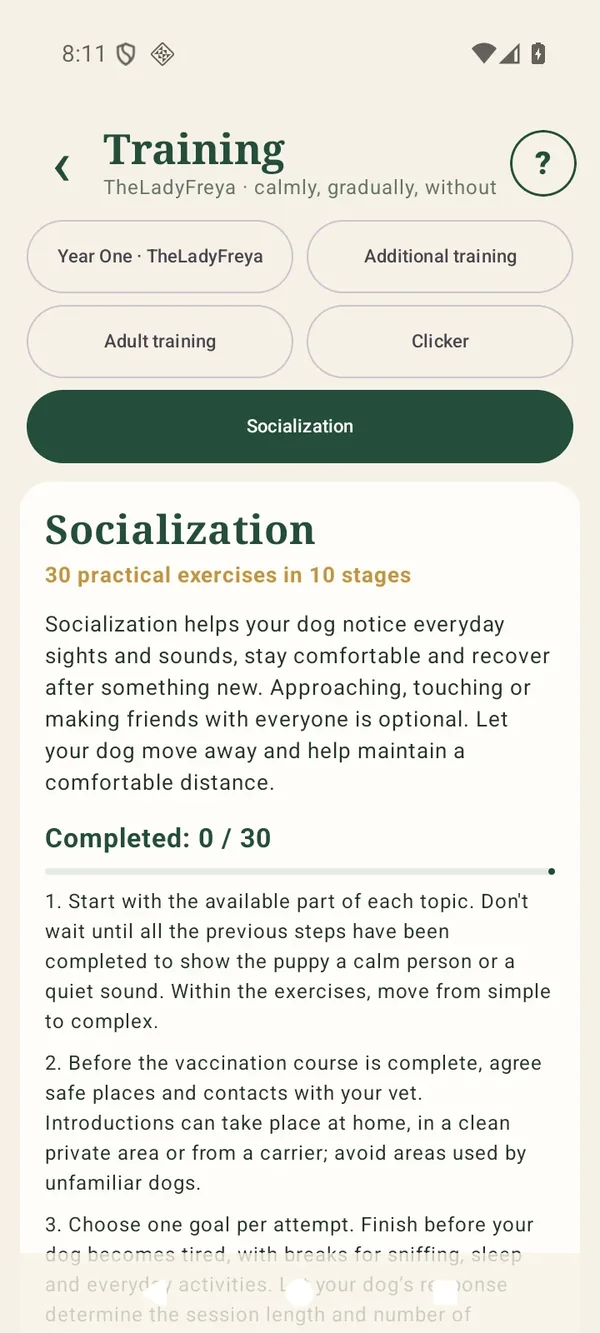
Соціалізація містить 30 практичних вправ у 10 послідовних етапах, по три вправи на етап. Мета - спокійна реакція на нове. Собака не зобов’язана підходити до кожної людини чи тварини.
Вибирайте посильну вправу й працюйте короткими заняттями. Перевіряйте її критерій успіху перед відміткою. Якщо собаці некомфортно, збільште відстань або завершіть заняття. Нагорода етапу відкривається після виконання всіх трьох його вправ.
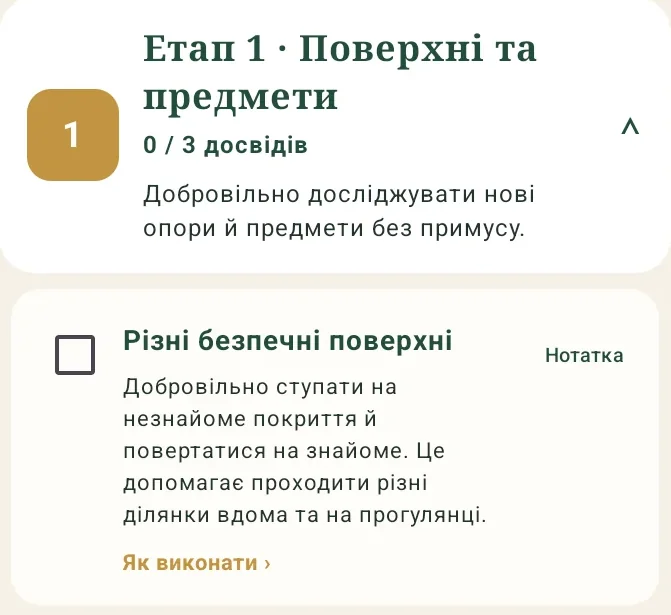
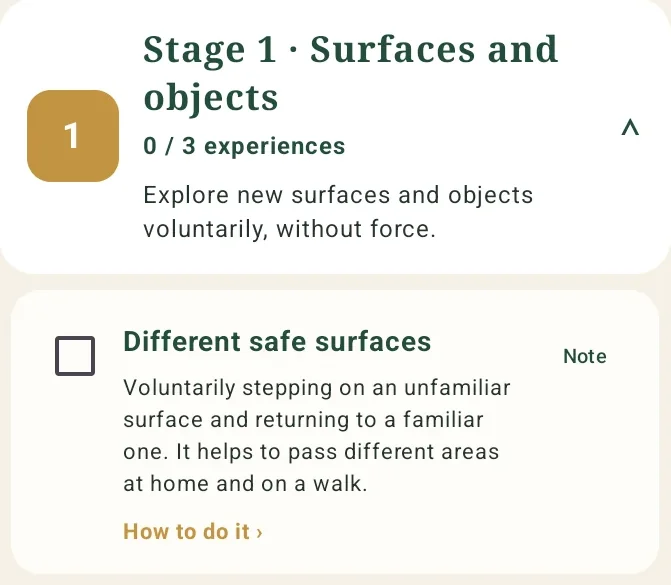
Відкрийте «Соціалізація» у тренуваннях і розгорніть потрібний етап. У ньому три вправи. Перед практикою відкрийте «Як виконати» й прочитайте підготовку, послідовність дій, критерій успіху та ознаки, за яких слід зупинитися. Повторюйте вправу стільки занять, скільки потрібно цій собаці; дата сама по собі не означає готовність до наступного етапу.
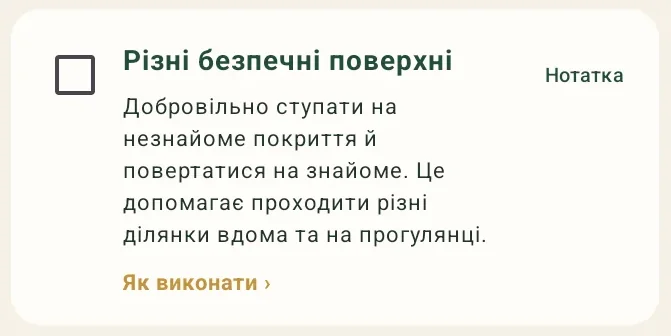
Позначайте вправу після досягнення її критерію успіху. Лічильник і смуга показують виконані вправи з 30 для обраної собаки. У нотатці запишіть реакцію, відстань і те, що допомогло. Якщо наступна вправа складна, поверніться до простішої. Частково виконані пункти старого плану самі по собі не завершують об’єднану вправу; збережені нотатки допоможуть продовжити роботу.
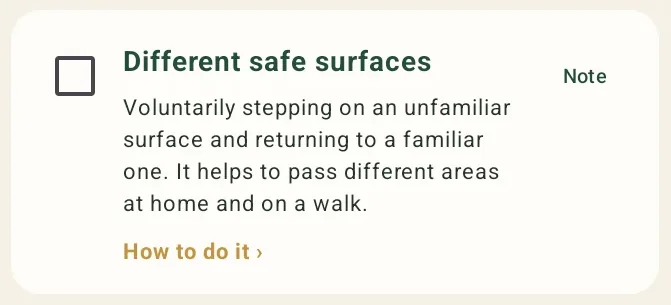
Розгорніть етап натисканням його заголовка. Назва досвіду або «Як виконати» відкриває докладну інструкцію. «Нотатка» відкриває поле для ваших спостережень; збережіть текст, щоб він залишився біля цього досвіду. Галочка фіксує виконання, а не просто прочитане пояснення.
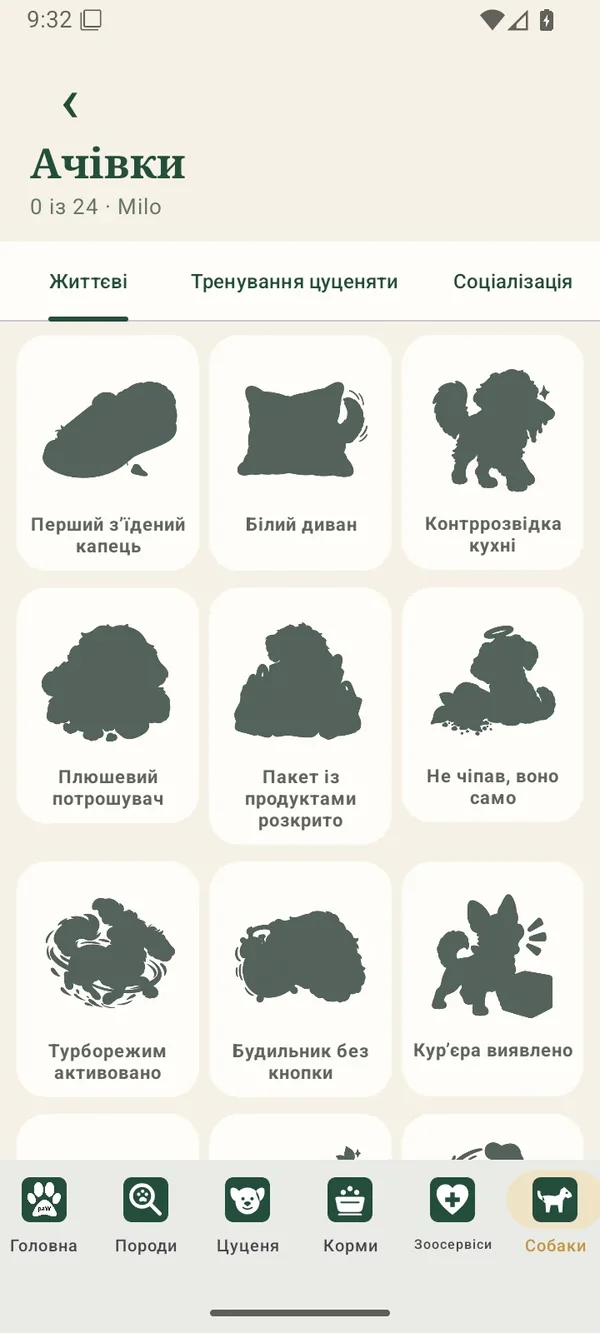
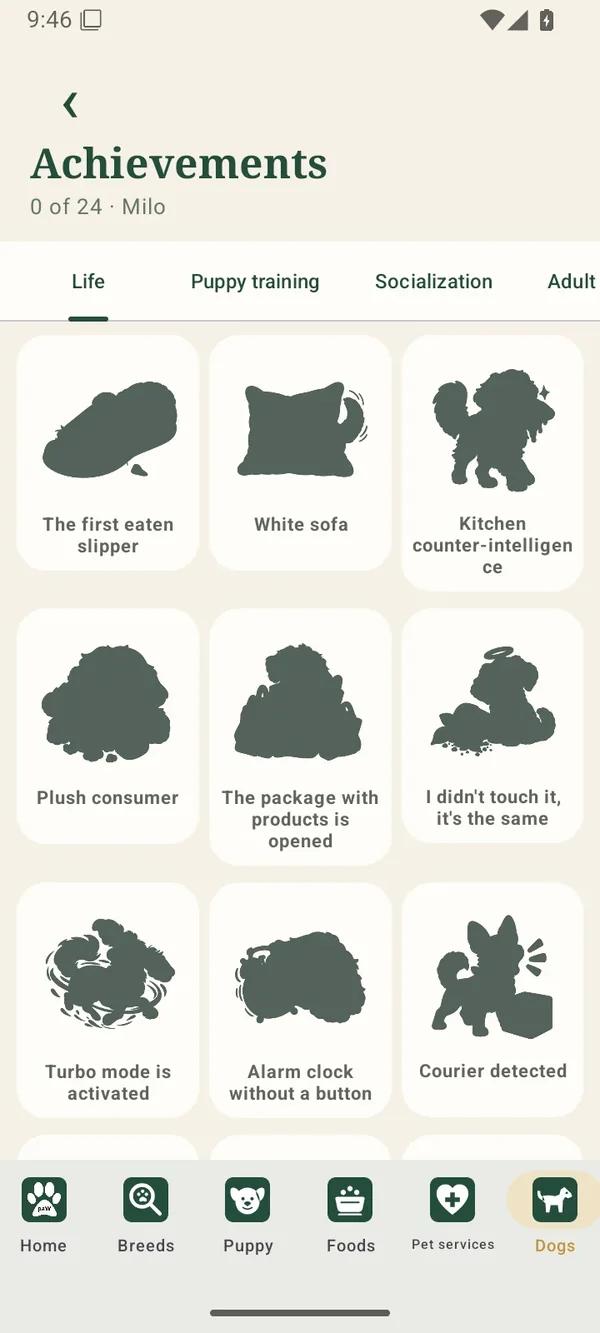
Вкладки над картками перемикають групи ачивок. Для кожної собаки нагороди обліковуються окремо. Число під заголовком стосується поточної категорії, тому при перемиканні воно може змінюватися.
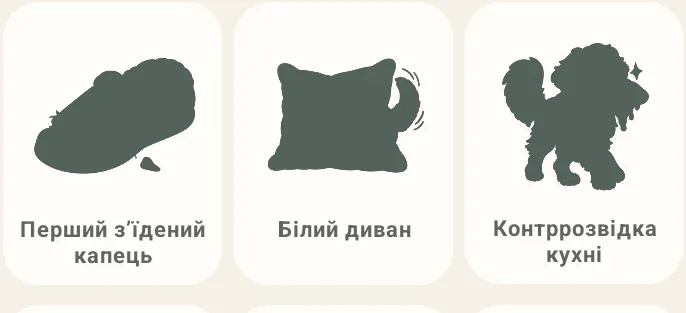
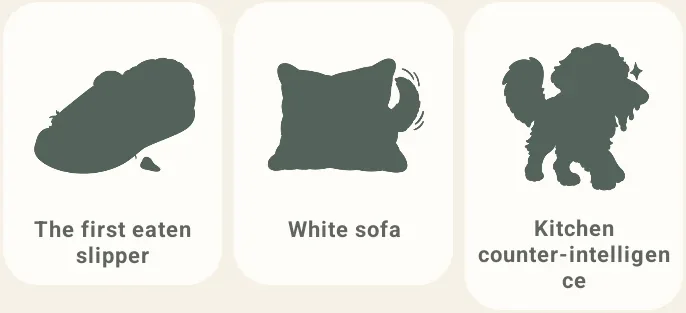
Натисніть силует або відкриту ілюстрацію нагороди. Прочитайте, яку дію потрібно виконати. Навчальні нагороди залежать від відповідних завдань і правил прогресу; пропущені вправи не зараховуються як виконані.
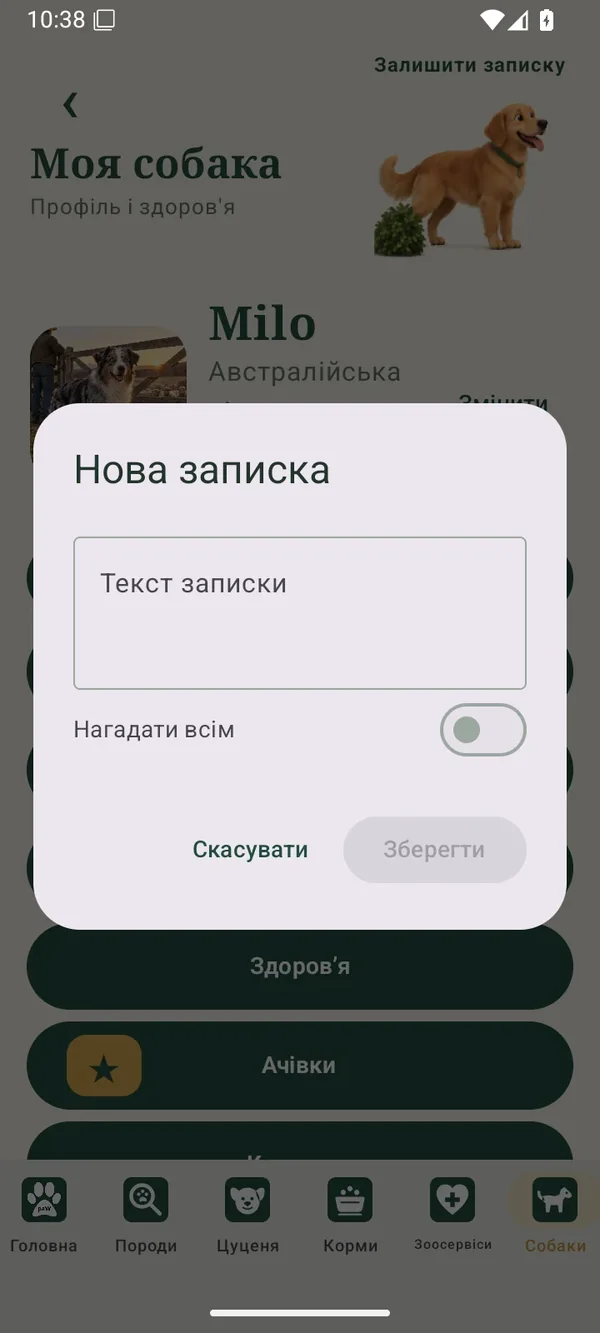
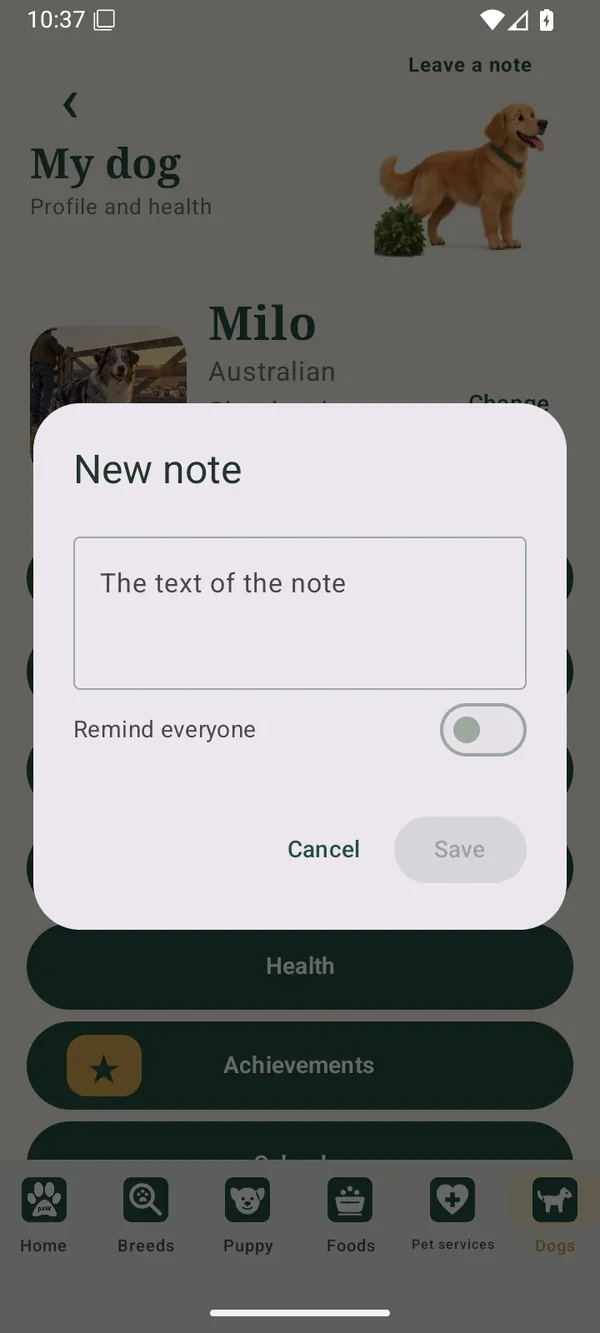
Натисніть собаку з підписом «Залишити записку», введіть повідомлення до 1000 символів і натисніть «Зберегти». Записка стосується відкритої собаки. Пов’язані учасники побачать її у цьому профілі після синхронізації. «Скасувати» закриває форму без збереження.
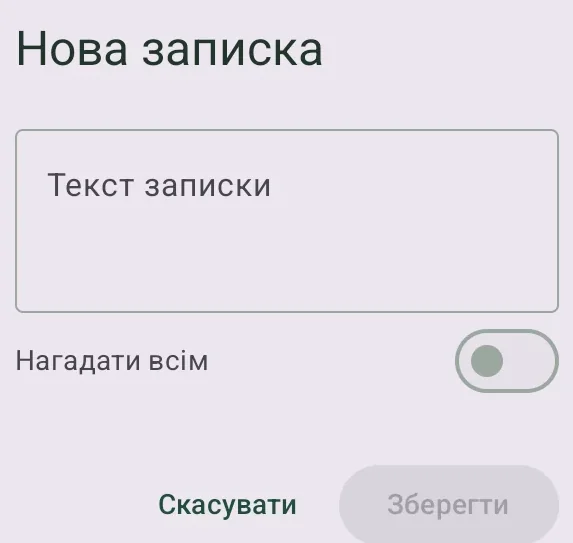
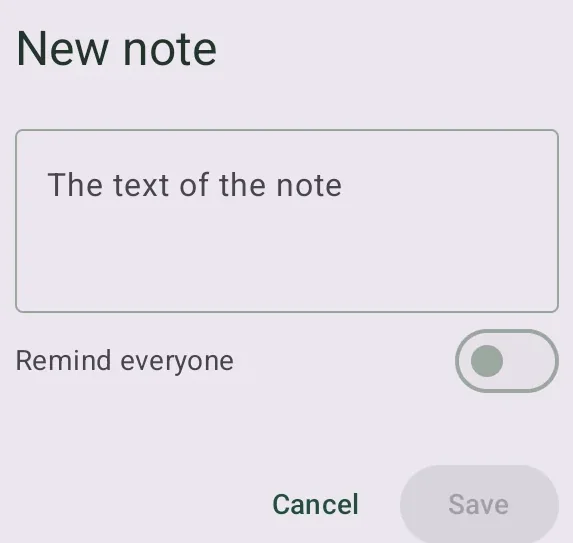
У формі записки ввімкніть «Нагадати всім». З’являться поля дати й часу: задайте майбутній момент та збережіть записку. Для звичайної записки залиште перемикач вимкненим. Якщо дата вже минула, виправте її перед збереженням.
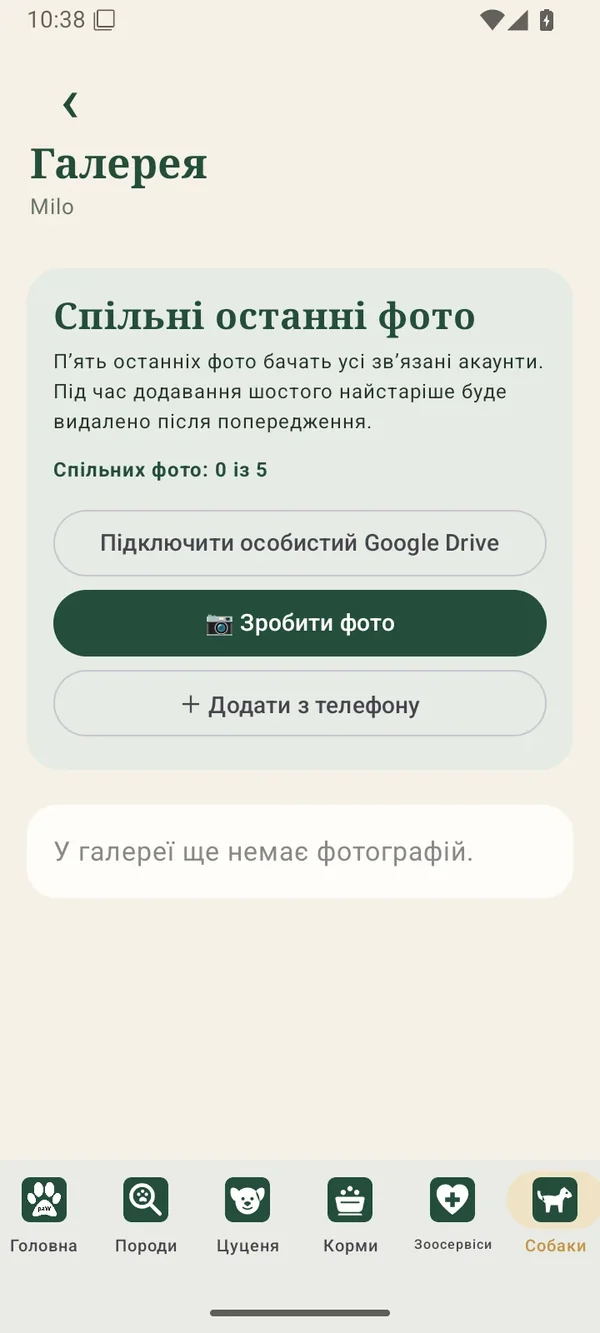
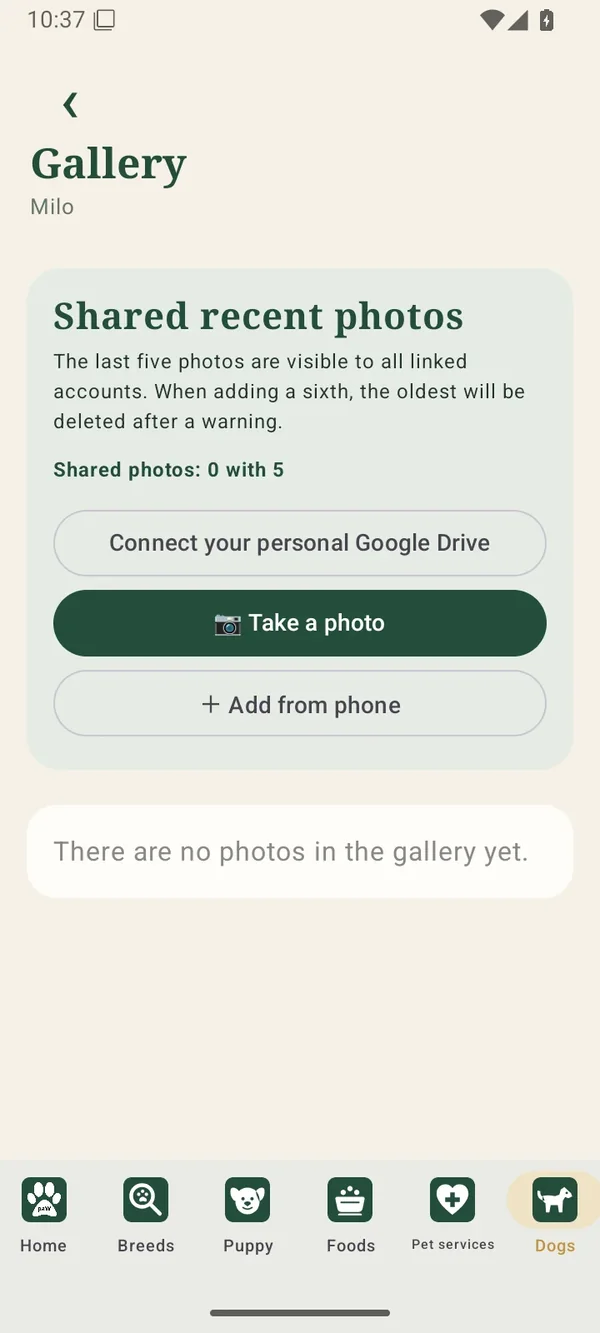
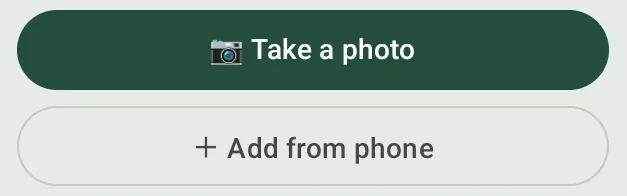
«Зробити фото» відкриває камеру; дозвольте доступ, якщо телефон запитає. «Додати з телефону» відкриває вибір наявних знімків. Після збереження фотографія з’явиться серед спільних останніх фото. Для повернення до профілю натисніть стрілку вгорі.
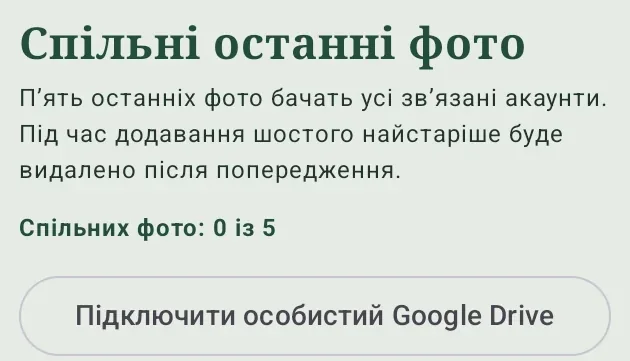
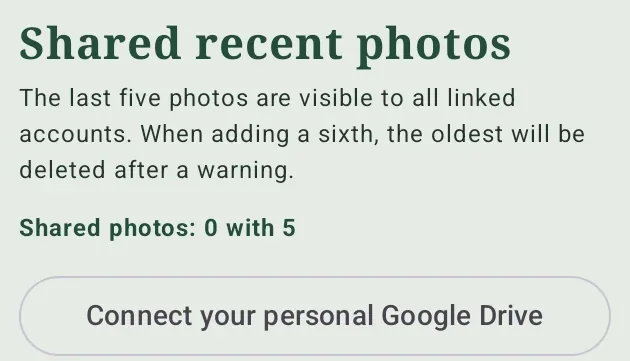
Натисніть «Підключити особистий Google Drive» та оберіть свою папку в системному вікні. Після додавання шостого фото найстаріше переноситься до особистої папки того учасника, який додав новий знімок, і зникає зі спільної галереї.
Якщо папку не підключено, перед перевищенням п’яти фото з’явиться попередження про видалення найстаріших без відновлення. «Скасувати» зберігає поточну галерею. Підключіть папку перед додаванням, якщо хочете залишити старі фото.
Спробуйте коротший запит або іншу назву. Наприклад, «корм» замість повної назви продукту.
THE PAW · FAQ
How to use The paW
Find a section or button. Instructions beside the screenshot explain how to use it and what happens after you tap.
Find an answer
Choose the section where you need help, or search for a button name. Instructions beside each screenshot explain where to tap, what opens and how to complete the action. Tap a screenshot to enlarge it and read the fields.
What the icons mean
? opens help for the current section. % shows directory or provider promotions; a red icon means active offers are available. The heart saves a card to favorites, and another tap removes it.
Home
What the home screen shows
Your dog’s daily summary is at the top. Scroll down for articles, or use the six buttons at the bottom to open another section.
The green card shows the dog’s name, breed, sex, daily progress and upcoming events. In each counter, the first number is completed actions and the second is the daily target.
Scroll down to reach articles and replay the introductory tips. Use the bottom navigation to change sections.
Tap the name, photo or arrow at the top of the green card to open that dog’s profile, care, health and training. If you have several dogs, swipe between their cards and check the name before recording an action.
A short tap marks the next unmarked action for today. After a walk, for example, tap Walks to change 0/3 to 1/3. Completed and skipped slots are not credited again.
Hold the counter for 2.5 seconds to open this dog’s schedule and review or change its marks. A message appears if no schedule is set or every slot is already marked.
Tap after giving a treat to add the next mark within the daily limit. A 0/0 counter means the limit is not configured. Hold for 2.5 seconds to open Treats, set a limit and treat type, or edit an entry.
A short tap completes the next available task in this dog’s training plan. Record it after doing the exercise. If no task is available, a message explains this. Hold for 2.5 seconds to open the first-year or adult training plan available for the dog.
Below the counters are the next check-up, weigh-in and deworming dates. Tap a label to open its section. Not scheduled means no future date is set. The achievement counter opens the dog’s rewards.
Home shows the daily summary; Breeds opens the breed catalog; Puppy contains preparation and articles; Foods includes food and pet stores; Pet services contains clinics, grooming and boarding; Dogs opens your dog profiles. The highlighted button shows your current section.
Scroll below the daily card. Replay tips shows the short interface introductions again. Tap an article card to read its full text. Articles come from the website: routine list updates are checked once every 24 hours, with cached content available between checks.
On the opening screen, choose a language and enter a name, email and password of at least six characters. Select Register. If you already have an account, choose I already have a profile and sign in with the same email and password. Registration and sign-in require internet.
Edit Name in settings and select Save name. Other carers use this name to see who performed an action. The email below remains the login and does not change with the name.
Choose a language in App language. The interface changes while dog profiles and care marks remain. To return to Ukrainian, open the same section and choose Ukrainian.
Show tips enables introductions when opening the main sections for the first time. Replay quick tips starts the introduction again. Home also has a Replay tips button. This does not reset care marks or training progress.
For push notifications, choose Allow push notifications and enable permission in Android settings. The table below separately controls phone notifications and in-app display for each event type.
Review walks, meals, treats, water, vet care, parasite protection, vaccinations, medicines and other events. Phone permission and the relevant table switch must both be enabled for push reminders.
Linked accounts share care marks. The person recording an action does not receive a notification about their own mark. Other participants receive it according to their notification settings. Unseen in-app notifications remain available for 48 hours and are no longer shown afterward.
Type part of a Ukrainian, English or alternative breed name. Results narrow while you type. Clearing the field removes the query while keeping your filters.
Open Filters to show favorites, choose a breed class or select available traits. All classes removes the class limit. Clear resets regular filters; score thresholds have their own reset button.
This button expands five minimum-score sliders: human orientation, learning, animal aggression, health and breed risks, and ease of care. Adjust the sliders to keep breeds meeting every selected minimum. Reset scores removes these thresholds.
The button beside the result count cycles through alphabetical, reverse alphabetical and random order. Tap until the desired label appears. Search and filters remain active.
Tap the card for origin, temperament, care and explanations of the characteristics. The bones and adjacent number show the average characteristic score, not owner reviews. The flag identifies the country of origin.
Inside a breed card, choose the available breeders button below its photo. The directory opens with that breed selected. Add a city or other filters to narrow it further. Linked breeds in a breeder card open their breed descriptions.
Find Add breed photo inside a breed card, choose a JPG, PNG or WebP up to 8 MB and submit. You must be signed in. One account may submit one photo per day. An administrator reviews it before it becomes visible.
Tap Share PDF at the top of a breed card. The app prepares a breed information file and opens the system sharing menu. Choose an app or a save location. Creating the file does not change favorites or breed data.
Open the puppy pickup checklist and tick tasks you have finished. You can add up to ten custom items. Before preparing for another dog, clear the completion marks while keeping the list itself.
Enter a topic in Search articles and choose a category to narrow it further. Tap an article card to read. After closing it you can mark it as read; the check mark on its card removes that status.
In Filters, find breeds in the dropdown and select the ones you need. City and FCI group are separate choices. Enable Favorites to show only saved breeders, then apply. Clearing filters broadens the list again.
The check indicates a verification basis in KCU records. Open the verification panel inside the card to read it. It concerns the breeder record and does not replace checking a particular puppy’s documents.
Open a breeder card and tap a linked breed to read about it. The FCI groups heading explains the classification; selecting a particular group opens its explanation.
Tap Add a breeder, enter a name, breeds and contact phone, add other details and submit. The form goes to an administrator for review. Submission does not immediately publish the breeder.
Tap the large green button above food search to open the store directory with its own search, regions, cities and filters. Use Back to Foods at the top to return.
Enter a brand or part of a product name below Pet stores. Search respects your active filters. If a product is missing, check the spelling and remove unnecessary limits.
Open Filters and select food type, dog parameters and other characteristics. In the brand list, the first tap includes a brand, the second excludes it and the third clears the selection. A separate field searches the brand list.
In Filters, enter the minimum and maximum UAH price per kilogram or liter. You may fill only one field; a blank field leaves that side unrestricted. Apply to see foods in the selected range.
Open a card for the description, ingredients, characteristics and sellers. When comparing prices, check the unit and pack size displayed beside the amount. Tap the heart to save or remove the food.
In a food card, tap WHERE TO BUY or scroll to the seller offers. Check pack size, price and availability. A product link opens the seller’s page; a linked store card contains the store’s contacts. A store price can change after the catalog was updated.
In the seller section, select Add a store and price in an empty slot, or Add price beside a seller. Enter the store, product URL, pack size and UAH price, then submit. The suggestion is reviewed and does not immediately replace a published price.
The exclamation mark inside a food card lists information missing for that product. Read which details are unavailable. It describes data completeness, not the food’s quality or safety.
Enter a store name, chain or part of an address. Optionally choose a region and city from the dropdowns. All regions and All cities remove those location limits.
Nearest 10 uses your location to select nearby stores. Allow location access if you want this search. Without permission you can still search by name, region or city.
Tap the name or card to open a store. Its page shows address, contacts, hours and features where available. Not specified means the information is missing from the record.
Call opens the phone dialer with the saved number. Route sends the address to a maps app. A button can be unavailable when its contact data is missing. Check the store address before traveling.
Use Add at the top of the directory to suggest a missing store. Enter the name and contacts, check the address and submit. An administrator reviews it before publication.
The buttons below the heading switch between clinics, grooming and boarding. The selected tab is green. Choose another tab to search that type of service, then review its available filters.
All cities opens the city choices available in the directory. Filters refines services and other conditions. Clinics and grooming offer service filters; boarding includes animal type, supervision and additional conditions. The filter count indicates active limits.
Enter a known detail below the filters. Search runs in the selected tab. To broaden results, clear the text, choose All cities or remove unnecessary filters.
Tap Enable location and allow access in the system prompt to find nearby providers. Without permission you can continue searching by city, name or address.
The button above the city selector opens a form for the selected provider type. Enter the name, address and contacts, then submit for review. To change an existing record, open its card and suggest a correction.
In a provider card, choose Call beside the relevant number. The phone app opens with that number entered; you confirm the call there. If several numbers are listed, check which number your button belongs to.
The button beside a phone number tries to open it in the selected messenger. Telegram or Viber must be installed. The messenger determines whether that number has an account. If it cannot open or the account does not exist, use a phone call or another listed contact.
Choose Open website and check the domain displayed beneath it. The link opens in a browser. Instagram and Facebook buttons open the provider’s corresponding pages. When no resource address is stored, there is no available link to it.
Route passes the provider’s address to a maps app. Check the destination and choose your travel mode there. If an exact address is missing, confirm the location by phone first.
Leave a local review opens a score and review text. Saving keeps this clinic review on the current device; Change my review lets you edit it. This score is separate from the internet-source rating. Public moderated breeder reviews use a different form.
Tap the heart in a provider list or detail card. Tap again to remove it. To find saved places, open Filters in the relevant service tab and select favorites.
Tap the percent icon to see promotions. A red icon means active offers are available. When none are active, there are no offers to display. The question mark opens help for the section itself.
Select an offer or its arrow to read the terms, dates and description, with an image when supplied. The provider link opens its full contact card. Close returns to the previous screen.
Tap Add a dog, select a breed and complete the form. Name and breed are required. You may add a photo, sex, age or birth date, weight and other details. Review the entries and save the profile.
This gives family access to dogs that already have an owner. The person requesting access enters the main owner’s email; the owner decides whether to accept.
After approval, the participant can access the main account’s dogs and help with care. Their own dogs are not shared back automatically. Each person needs a separate account and an internet connection.
In linked account settings, an owner can unlink one or all participants. A participant can leave shared access. After confirmation they lose access to the main owner’s dogs while keeping their own profiles.
Sign in to your account and open Dogs.
Choose Link an existing account.
Enter the main account’s email and send the request.
The owner opens Link requests in Dogs and accepts or rejects it.
Choose two accessible profiles and separately enable shared walks, meals, water or treats. New marks of the selected types are then applied to the linked dog. Disabling the link stops future synchronization for that type.
Tap Change beside the dog’s name, edit the relevant fields and save. The form also contains first-year plan settings and allowed foods. To discard your edits, go back without saving.
Choose the relevant green profile button. Food and water opens meal schedules and the water mark; Treats opens the daily limit and treat history; Walks opens its schedule and marks. The matching Home counters also open these sections when held.
Weight opens measurements and weigh-in frequency. Enter a positive weight in kilograms and an optional comment, then save. The result appears in history, and multiple measurements let you follow changes.
Scroll to Calendar in the dog’s profile. Select a date to view its records, or Add event to create one. Arrows beside the month change the displayed month, and event-type buttons filter it.
Choose an event type, title, date and time. A visit can include a clinic address and contact; a treatment can include product, dose and instructions. Keep the reminder enabled if wanted, then save. The event appears in the selected dog’s calendar.
In the dog profile, tap Change, scroll down and open Add Allowed Foods. Select up to ten products for this dog and confirm the selection, then Save profile. This is your care list; adding a product does not constitute a veterinary recommendation.
Open the dog profile, tap Change and scroll to Download the report at the bottom. Choose Word for a text document or Excel for a spreadsheet.
Then choose Save · phone / Google Drive to select a destination in the system picker, or Send · email / messenger to share through another app. Cancel closes the dialog without sending. The report belongs to the dog whose profile you opened.
Choose two, three or four meals or walks per day, set each time and enable daily reminders if needed. For meals, select each food type and whether vitamins or tablets are included. Save the schedule.
Tick the relevant morning, daytime or evening slot after completing it. Your name and the time appear beside it. Tick again to remove the mark. The Home summary updates, and shared care receives the change after synchronization.
In Food and water, the water-check button is beneath the meals. Tap after checking the bowl to show Water checked, your name and the time. Tap again to remove it. Home does not have a separate water counter.
In Treats, set a limit from one to five and optionally name the treat. Given a treat opens an entry for an actual treat. Change on a today entry lets you adjust the note or remove a mistaken record. There are no daily treat reminders.
Open medicine tracking, then enter the name, dose, method and schedule. Set up to six times per day or link it to meals. Confirm a dose after giving it; the care history keeps the mark.
Tap Export PDF and select the period when prompted. The report contains the profile and medical history for that period. Save it or share it through the device’s system menu, for example with a vet.
Open Planned check-up to set the next visit and its details. A saved future date also appears in the Home summary. Use the dog’s calendar for other medical events.
Select Choose clinics to save up to three clinics for the dog. Linked accounts can access these saved contacts so everyone involved in care can find the relevant phone numbers.
In the medicine form, choose one to six doses and set each time, or link doses to the feeding schedule. Check the reminder switch and save. Enter the name, dose and administration instructions prescribed by the veterinarian. Record a dose after giving it.
The top buttons switch between first-year, extra and adult training, clicker guidance and socialization. Switching tracks does not transfer completion between programs. Check the dog’s name under the heading.
Today shows the current part of the plan; 52 weeks lets you browse its weeks. The first completed exercise establishes the plan’s start. Open each task and read its explanation before a session.
After completing an exercise, tick its checkbox. It counts toward this dog’s progress. The weekly reward requires every exercise in that week completed without skips. Reading the explanation alone does not complete it.
Skip records an exercise as skipped without credit. Restore returns it to the plan. Moving to an available later week can mark unfinished earlier tasks as skipped; those marks can also be restored.
The Clicker tab explains marker training and links to the separate free ThepaW Dog-Clicker app. Read the instructions, then follow the link. The clicking sound is played in that separate app.
Reward every click. A click marks the desired action as it happens. Click-count awards reflect practice; they do not certify that your dog has mastered a skill.
Select Extra training at the top. Open an exercise, read its explanation and practice outside the first-year calendar. Mark it after practice; opening it alone does not complete it.
In Adult training, choose a skill with seven learning steps. Read the preparation and step instructions, practice and check the success criteria. Then tick the step and optionally add a note. Repeat a step over several sessions if needed; you do not have to finish the course in seven calendar days. The reward unlocks after all seven steps are complete. Adult profiles can access the course immediately. Puppy profiles unlock it after 52 weeks and completion of all first-year weeks.
Socialization contains 30 practical exercises in 10 sequential stages, with three exercises per stage. The aim is a calm response to new situations. Your dog does not need to approach every person or animal.
Choose a manageable exercise and keep sessions short. Check its success criteria before marking it complete. Increase distance or end the session if your dog is uncomfortable. A stage reward unlocks when all three exercises in that stage are complete.
Open Socialization in Training and expand the stage you need. Each stage has three exercises. Before practicing, open How to practice and read the preparation, steps, success criteria and signs that you should stop. Repeat the exercise over as many sessions as your dog needs; reaching a date alone does not mean it is ready for the next stage.
Mark an exercise complete after meeting its success criteria. The counter and bar show how many of the selected dog’s 30 exercises are complete. Note its response, distance and what helped. Return to an easier exercise if the next one is too difficult. Partly completed items from the old plan do not automatically complete a combined exercise; saved notes help you continue practicing.
Expand a stage by tapping its heading. An experience name or How to practice opens its detailed instructions. Note opens a field for your observations; save it to keep the text with that experience. The checkbox records completion, not merely reading the instructions.
Tabs above the cards switch reward groups. Each dog has separate achievements. The count beneath the heading belongs to the current category and can change when switching tabs.
Tap a silhouette or earned illustration to read the required action. Training rewards follow their task and progress rules. Skipped exercises do not count as completed.
Tap the dog illustration labeled Leave a note, enter up to 1,000 characters and Save. The note belongs to the current dog. Linked participants can see it in that profile after synchronization. Cancel closes the form without saving.
Enable Remind everyone in the note form. Date and time fields appear: choose a future time and save the note. Leave the switch off for a note without a scheduled reminder. If the time has passed, correct it before saving.
Take a photo opens the camera; allow camera access if requested. Add from phone opens the photo picker. After saving, the image appears among the recent shared photos. Use the top back arrow to return to the profile.
Choose Connect your personal Google Drive and select your folder in the system picker. When a sixth photo is added, the oldest moves to the personal folder of the participant who added the new one and disappears from the shared gallery.
Without a connected folder, exceeding five photos prompts a warning that the oldest will be permanently removed. Cancel keeps the current gallery. Connect a folder before adding more if you want to retain older photos.